> ## Documentation Index
> Fetch the complete documentation index at: https://mooncamp.com/docs/llms.txt
> Use this file to discover all available pages before exploring further.
# Asana Integration
> Lerne, wie du Asana mit Mooncamp-Zielen verbindest
Du kannst die Asana-Integration nutzen, um deine Ziele/OKRs in Mooncamp mit Asana-Aufgaben oder -Projekten zu verknüpfen und automatisch zu aktualisieren.
## Integration aktivieren
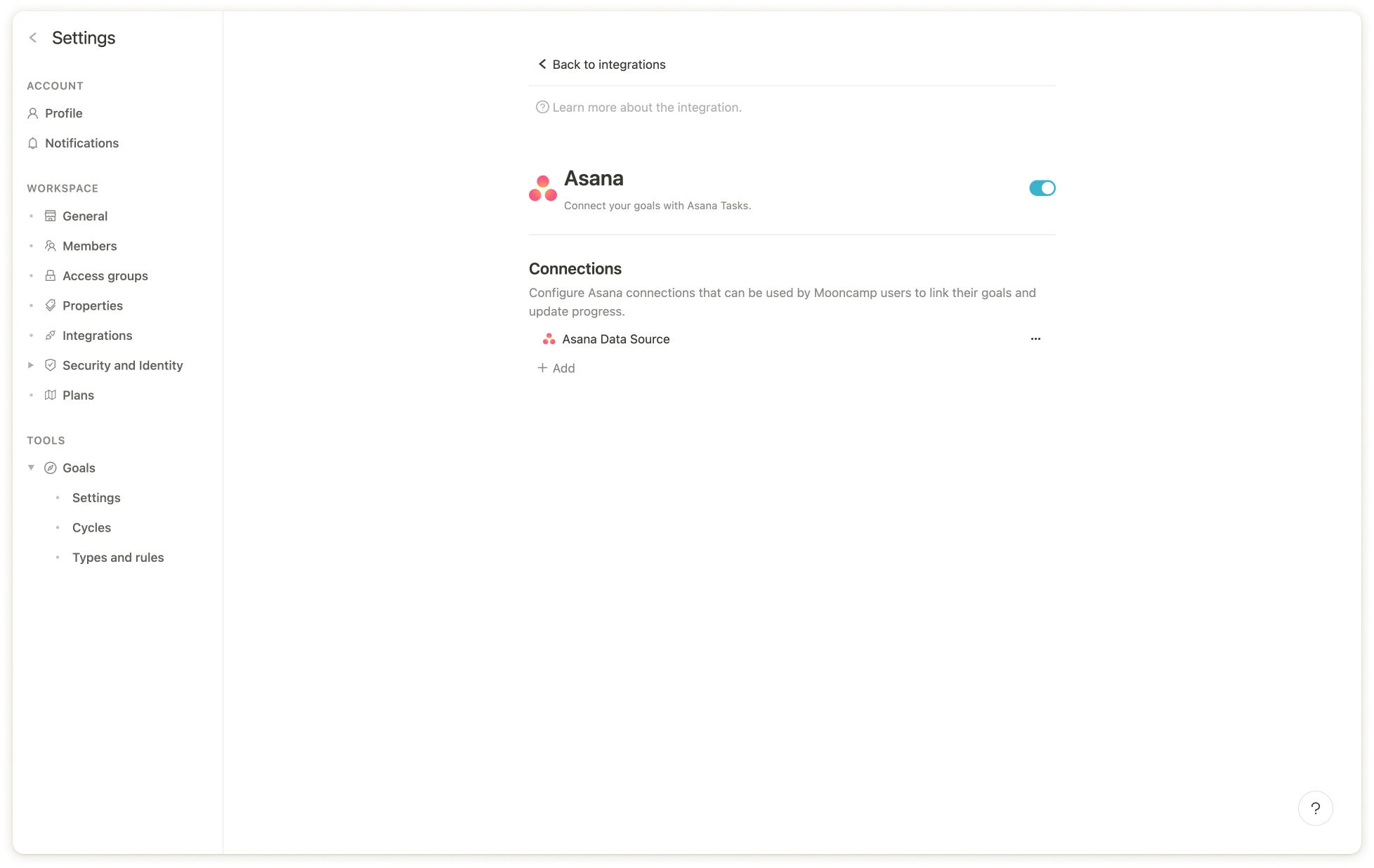
Bevor du ein Ziel mit Asana verknüpfst, stelle sicher, dass die Asana-Integration für dein Konto aktiviert ist. Als Administrator findest du die für dein Konto aktivierten Integrationen unter *Einstellungen > Integrationen*.
 ## Ein Asana-Projekt oder eine Aufgabe mit einem Ziel verknüpfen
Sobald die Asana-Integration aktiviert ist, folge diesen Schritten, um ein Ziel mit Asana zu verknüpfen:
### Schritt 1: Öffne ein Ziel, das du über Asana aktualisieren möchtest
### Schritt 2: Wähle die Option `Start- und Zielwert` oder `Grenzwert` unter `Messart`
### Schritt 3: Klicke auf `Mit Datenquelle verbinden`
### Schritt 4: Wähle eine bestehende Asana-Datenverbindung aus oder erstelle eine neue
Wenn du eine neue Datenverbindung erstellst und Mooncamp noch nicht mit Asana verbunden hast, musst du dies zunächst tun, indem du auf `Asana hinzufügen` und dann auf `Mit Asana anmelden` klickst.
Wähle dann das Projekt aus deinem Asana-Konto aus, das du verbinden möchtest. Es gibt drei Möglichkeiten, den Fortschritt deines Mooncamp-Ziels zu messen:
## Ein Asana-Projekt oder eine Aufgabe mit einem Ziel verknüpfen
Sobald die Asana-Integration aktiviert ist, folge diesen Schritten, um ein Ziel mit Asana zu verknüpfen:
### Schritt 1: Öffne ein Ziel, das du über Asana aktualisieren möchtest
### Schritt 2: Wähle die Option `Start- und Zielwert` oder `Grenzwert` unter `Messart`
### Schritt 3: Klicke auf `Mit Datenquelle verbinden`
### Schritt 4: Wähle eine bestehende Asana-Datenverbindung aus oder erstelle eine neue
Wenn du eine neue Datenverbindung erstellst und Mooncamp noch nicht mit Asana verbunden hast, musst du dies zunächst tun, indem du auf `Asana hinzufügen` und dann auf `Mit Asana anmelden` klickst.
Wähle dann das Projekt aus deinem Asana-Konto aus, das du verbinden möchtest. Es gibt drei Möglichkeiten, den Fortschritt deines Mooncamp-Ziels zu messen:
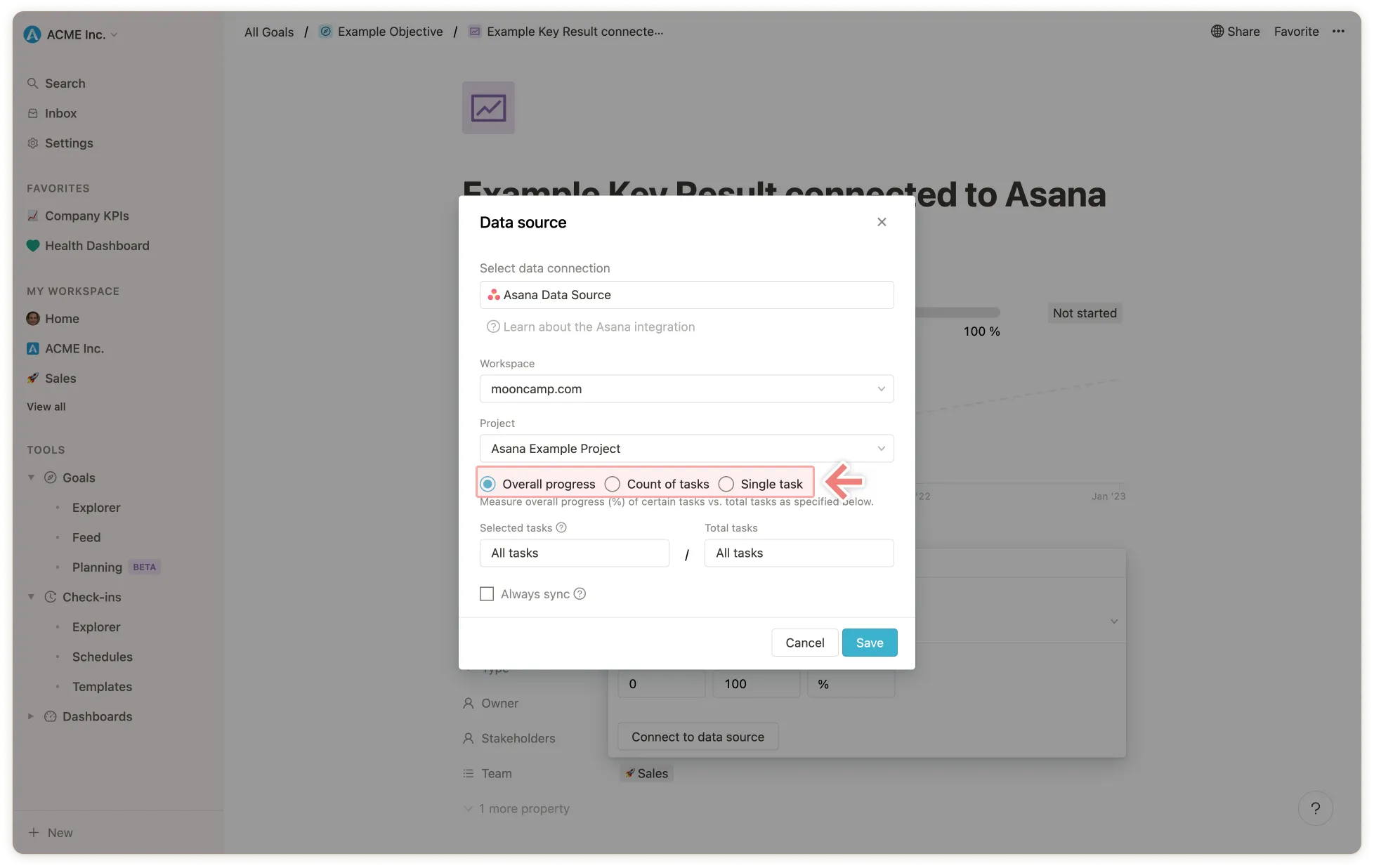 **Gesamtfortschritt**
Messe den Gesamtfortschritt (%) bestimmter Aufgaben im Verhältnis zu allen Aufgaben.
1. Im ersten Schritt wählst du unter "Ausgewählte Aufgaben" aus, welche Aufgaben den Fortschritt des Projekts bestimmen. Wenn du nur die Aufgaben bestimmter Personen einbeziehen möchtest, kannst du das hier angeben (andernfalls lasse das Feld "Zugewiesen an" leer). Wähle dann den Abschnitt (z.B. "Erledigt") und Status (z.B. "Beliebig" oder "Abgeschlossen") aus, der angibt, welche Aufgaben für den Fortschritt des Ziels gemessen werden sollen. Wenn du weitere Abschnitte in die Messung einbeziehen möchtest, kannst du unten neue Abschnitte hinzufügen.
2. Im zweiten Schritt wählst du unter "Gesamtaufgaben" die Gesamtmenge der Aufgaben aus, damit das Verhältnis bzw. der Fortschrittsprozentsatz berechnet werden kann. Wenn du alle Aufgaben einbeziehen möchtest, kannst du die Felder "Zugewiesen an" und darunter "Abschnitt" und "Status" auf "Beliebig" belassen. Wenn du weitere Abschnitte in die Messung einbeziehen möchtest, kannst du darunter neue Abschnitte hinzufügen.
Beispiel: Messe den Gesamtfortschritt eines "Website-Redesign"-Projekts, indem du alle Aufgaben zählst, die sich im Abschnitt "Erledigt" befinden. Belasse die Felder für die Angabe der Gesamtmenge der Aufgaben auf "Alle", damit alle Aufgaben innerhalb des Projekts einbezogen werden.
**Anzahl an Aufgaben**
Gibt die Anzahl bestimmter Aufgaben zurück.
1. Wähle zunächst aus, ob alle Aufgaben gezählt werden sollen oder nur Aufgaben, die bestimmten verantwortlichen Personen zugewiesen sind.
2. Wähle dann den Abschnitt (z.B. "Erledigt") und Status (z.B. "Beliebig" oder "Abgeschlossen") aus, der angibt, welche Aufgaben gezählt werden sollen. Wenn du weitere Abschnitte in die Messung einbeziehen möchtest, kannst du unten neue Abschnitte hinzufügen.
Beispiel: Angenommen, du arbeitest im Marketing und möchtest in einem Mooncamp-Ziel verfolgen, wie viele Blogbeiträge du veröffentlicht hast. Wähle dich selbst im Feld "Zugewiesen an" aus und messe den Fortschritt über die Anzahl aller Blogbeitrag-Aufgaben im Abschnitt "Veröffentlicht".
**Einzelne Aufgabe**
1. Verfolge die Fertigstellung einer einzelnen Aufgabe.
2. Wähle dann den Abschnitt (z.B. "Erledigt") und den Status (z.B. "Beliebig" oder "Abgeschlossen") aus, der angibt, wann die betreffende Aufgabe als abgeschlossen gelten soll. Wenn du weitere Abschnitte in die Messung einbeziehen möchtest, kannst du unten neue Abschnitte hinzufügen.
### Schritt 5: Klicke jetzt auf "Speichern" und Asana ist mit dem Ziel verknüpft 🎉
## Synchronisierung, Bearbeitung und Löschen der Verbindung
Sobald ein Ziel mit Asana verbunden ist, kannst du die Verbindung am Ziel unter "Fortschritt" einsehen, bearbeiten und löschen oder das Ziel manuell synchronisieren. Andernfalls wird das Ziel einmal täglich mit Asana synchronisiert.
💡 Tipp für Administratoren: Gehe zu `Einstellungen > Integrationen > Asana` und stelle sicher, dass unter `Synchronisierung` jeder Tag ausgewählt ist.
**Gesamtfortschritt**
Messe den Gesamtfortschritt (%) bestimmter Aufgaben im Verhältnis zu allen Aufgaben.
1. Im ersten Schritt wählst du unter "Ausgewählte Aufgaben" aus, welche Aufgaben den Fortschritt des Projekts bestimmen. Wenn du nur die Aufgaben bestimmter Personen einbeziehen möchtest, kannst du das hier angeben (andernfalls lasse das Feld "Zugewiesen an" leer). Wähle dann den Abschnitt (z.B. "Erledigt") und Status (z.B. "Beliebig" oder "Abgeschlossen") aus, der angibt, welche Aufgaben für den Fortschritt des Ziels gemessen werden sollen. Wenn du weitere Abschnitte in die Messung einbeziehen möchtest, kannst du unten neue Abschnitte hinzufügen.
2. Im zweiten Schritt wählst du unter "Gesamtaufgaben" die Gesamtmenge der Aufgaben aus, damit das Verhältnis bzw. der Fortschrittsprozentsatz berechnet werden kann. Wenn du alle Aufgaben einbeziehen möchtest, kannst du die Felder "Zugewiesen an" und darunter "Abschnitt" und "Status" auf "Beliebig" belassen. Wenn du weitere Abschnitte in die Messung einbeziehen möchtest, kannst du darunter neue Abschnitte hinzufügen.
Beispiel: Messe den Gesamtfortschritt eines "Website-Redesign"-Projekts, indem du alle Aufgaben zählst, die sich im Abschnitt "Erledigt" befinden. Belasse die Felder für die Angabe der Gesamtmenge der Aufgaben auf "Alle", damit alle Aufgaben innerhalb des Projekts einbezogen werden.
**Anzahl an Aufgaben**
Gibt die Anzahl bestimmter Aufgaben zurück.
1. Wähle zunächst aus, ob alle Aufgaben gezählt werden sollen oder nur Aufgaben, die bestimmten verantwortlichen Personen zugewiesen sind.
2. Wähle dann den Abschnitt (z.B. "Erledigt") und Status (z.B. "Beliebig" oder "Abgeschlossen") aus, der angibt, welche Aufgaben gezählt werden sollen. Wenn du weitere Abschnitte in die Messung einbeziehen möchtest, kannst du unten neue Abschnitte hinzufügen.
Beispiel: Angenommen, du arbeitest im Marketing und möchtest in einem Mooncamp-Ziel verfolgen, wie viele Blogbeiträge du veröffentlicht hast. Wähle dich selbst im Feld "Zugewiesen an" aus und messe den Fortschritt über die Anzahl aller Blogbeitrag-Aufgaben im Abschnitt "Veröffentlicht".
**Einzelne Aufgabe**
1. Verfolge die Fertigstellung einer einzelnen Aufgabe.
2. Wähle dann den Abschnitt (z.B. "Erledigt") und den Status (z.B. "Beliebig" oder "Abgeschlossen") aus, der angibt, wann die betreffende Aufgabe als abgeschlossen gelten soll. Wenn du weitere Abschnitte in die Messung einbeziehen möchtest, kannst du unten neue Abschnitte hinzufügen.
### Schritt 5: Klicke jetzt auf "Speichern" und Asana ist mit dem Ziel verknüpft 🎉
## Synchronisierung, Bearbeitung und Löschen der Verbindung
Sobald ein Ziel mit Asana verbunden ist, kannst du die Verbindung am Ziel unter "Fortschritt" einsehen, bearbeiten und löschen oder das Ziel manuell synchronisieren. Andernfalls wird das Ziel einmal täglich mit Asana synchronisiert.
💡 Tipp für Administratoren: Gehe zu `Einstellungen > Integrationen > Asana` und stelle sicher, dass unter `Synchronisierung` jeder Tag ausgewählt ist.