> ## Documentation Index
> Fetch the complete documentation index at: https://mooncamp.com/docs/llms.txt
> Use this file to discover all available pages before exploring further.
# Workspaces erstellen und wechseln
> Wechsle zwischen Workspaces, tritt Workspaces bei, zu denen du eingeladen wurdest, und erstelle neue mit derselben E-Mail-Adresse
## Mehrere Workspaces erklärt
Ein Workspace ist eine in sich geschlossene Mooncamp-Umgebung mit eigenen Zielen, Teamspaces, Mitgliedern, Einstellungen und einem eigenen Plan. Mit einer einzigen E-Mail-Adresse kannst du gleichzeitig Teil mehrerer Workspaces sein, zum Beispiel einer für dein eigenes Unternehmen und einer für eine Tochtergesellschaft, einen Kunden oder einen separaten Geschäftsbereich.
Du brauchst dafür keinen zweiten Login. Alle deine Workspaces sind mit derselben E-Mail-Adresse verknüpft, und du wechselst über das Workspace-Menü zwischen ihnen, ohne dich erneut anzumelden.
Workspaces sind strikt voneinander getrennt. Ziele, Check-ins, Dashboards, Mitglieder und Dateien aus einem Workspace sind in einem anderen nie sichtbar. Auch deine [Rolle](/docs/de/roles) kann sich je Workspace unterscheiden, du kannst also in einem Workspace Admin und in einem anderen Mitglied sein.
## Wann sich mehrere Workspaces lohnen
Getrennte Workspaces sind vor allem in größeren Organisationen sinnvoll, die ihren Zielprozess pro Organisation, Geschäftsbereich, Region oder Tochtergesellschaft unabhängig steuern möchten. [Zyklen](/docs/de/cycles), [Eigenschaften](/docs/de/properties), Check-in-Rhythmen und Einstellungen werden pro Workspace konfiguriert, sodass jeder Teil der Gruppe so arbeiten kann, wie es für ihn passt, statt an ein gemeinsames Setup gebunden zu sein.
Mitglieder, die zu mehreren dieser Organisationen gehören, erreichen alle über dasselbe Menü und können in jeder eine andere Rolle haben.
## Das Workspace-Menü
Klicke oben links in der Seitenleiste auf den Namen deines Workspaces, um das Workspace-Menü zu öffnen.
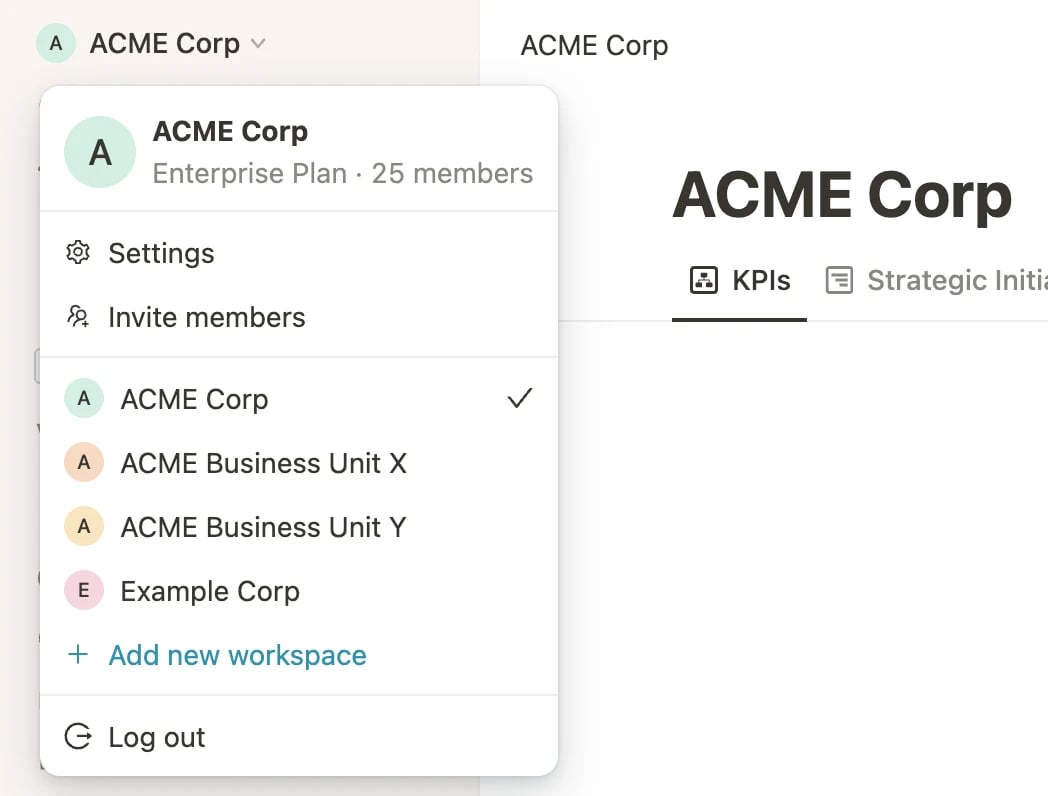 **Einstellungen** und **Mitglieder einladen** erscheinen nur, wenn du die entsprechenden Rechte in diesem Workspace hast.
## Zwischen Workspaces wechseln
Klicke oben links in der Seitenleiste auf den Namen deines Workspaces.
Klicke auf den Workspace, zu dem du wechseln möchtest.
Mooncamp lädt anschließend den ausgewählten Workspace mit seinen eigenen Zielen, Teamspaces, Mitgliedern und Einstellungen. Du wirst nicht erneut nach deinen Anmeldedaten gefragt, und der Workspace, aus dem du kommst, bleibt unverändert.
Wenn du dich bei Mooncamp anmeldest, landest du immer in dem Workspace, den du zuletzt genutzt hast.
## Einem Workspace beitreten, zu dem du eingeladen wurdest
Ein Admin kann dich mit der E-Mail-Adresse, die du bereits für Mooncamp nutzt, in seinen Workspace einladen. Du musst dafür kein zweites Konto und kein neues Passwort anlegen.
Sobald die Einladung vorliegt, erscheint der Workspace in deinem Workspace-Menü und ist als offene Einladung gekennzeichnet. Klicke darauf, um dem Workspace beizutreten. Danach verhält er sich wie jeder andere Workspace in deiner Liste.
Wenn du per E-Mail eingeladen wurdest, kannst du auch einfach dem Link in der Einladungs-E-Mail folgen.
## Einen neuen Workspace erstellen
Klicke oben links in der Seitenleiste auf den Namen deines Workspaces.
Mooncamp erstellt einen neuen, leeren Workspace und führt dich in dessen Onboarding.
Gib einen Namen für die Organisation an und durchlaufe das Onboarding. Anschließend kannst du Mitglieder einladen und Ziele anlegen.
Der Workspace, in dem du vorher warst, bleibt davon unberührt. Er behält alle Daten, Mitglieder und Einstellungen, und du kannst jederzeit über das Workspace-Menü zu ihm zurückwechseln.
## Was geteilt wird und was getrennt ist
Manche Informationen gehören zu dir als Person und sind deshalb in allen deinen Workspaces identisch. Alles, was sich je Organisation unterscheiden kann, wird pro Workspace separat gespeichert.
| Für alle deine Workspaces gleich | Pro Workspace getrennt |
| ------------------------------------- | ------------------------------------------------------------------------------------------------------- |
| Deine E-Mail-Adresse | Deine [Rolle und Berechtigungen](/docs/de/roles) |
| Dein Passwort | Deine [Benachrichtigungseinstellungen](/docs/de/personal-notifications) |
| Deine [Sprache](/docs/de/profile-settings) | Deine [Slack](/docs/de/slack-integration)- und [Microsoft Teams](/docs/de/microsoft-teams-integration)-Verbindung |
| | Die [Teamspaces](/docs/de/teamspaces), in denen du bist, und deine Mitglieder-Eigenschaften |
| | Alle Inhalte: Ziele, Check-ins, Dashboards, Ansichten und Reports |
| | Favoriten, Pins und ausgewählte Zyklen |
| | Plan und Abrechnung |
[SAML SSO](/docs/de/saml-sso) wird pro Workspace konfiguriert. Wenn ein Workspace SSO nutzt, meldest du dich für diesen Workspace über dessen Identity Provider an.
## Links und Benachrichtigungen
Jeder Link in Mooncamp verweist auf einen bestimmten Workspace. Wenn du einen Link zu einem Ziel, Dashboard oder Check-in öffnest, das in einem anderen deiner Workspaces liegt, wechselt Mooncamp automatisch in diesen Workspace und öffnet den Inhalt dort.
Das Gleiche gilt für E-Mail-Benachrichtigungen und Erinnerungen. Du erhältst sie pro Workspace, und jeder Link führt dich in den richtigen.
## Slack und Microsoft Teams
Wenn du [Slack](/docs/de/slack-integration) oder [Microsoft Teams](/docs/de/microsoft-teams-integration) in mehr als einem Workspace verbunden hast, kannst du festlegen, in welchem Workspace der Bot agiert. Nutze dafür die Option zum Wechseln des Accounts im Mooncamp-Bot und wähle einen Workspace aus. Alle folgenden Aktionen, zum Beispiel Check-ins oder Ziel-Updates, erfolgen dann in diesem Workspace.
Die Verbindung wird pro Workspace eingerichtet. Du kannst Slack oder Microsoft Teams also in einem Workspace verbinden und in einem anderen nicht.
## Einen Workspace verlassen
Aktuell kannst du einen Workspace nicht selbst verlassen oder löschen. Wenn du keinen Zugriff mehr auf einen Workspace brauchst, bitte einen Admin dieses Workspaces, dich unter `Einstellungen > Mitglieder` zu entfernen. Der Workspace verschwindet dann aus deinem Workspace-Menü.
Wenn du der einzige Admin dieses Workspaces bist, gibt es niemanden, der dich entfernen kann, und du kannst dich auch nicht selbst entfernen. Wende dich in diesem Fall bitte an unser Support-Team unter [support@mooncamp.com](mailto:support@mooncamp.com).
## Häufige Fragen
Nein. Deine E-Mail-Adresse und dein Passwort gehören zu dir als Person und sind für alle deine Workspaces gleich. Eine Ausnahme sind Workspaces mit [SAML SSO](/docs/de/saml-sso), bei denen du dich über den Identity Provider dieses Workspaces anmeldest.
Nein. Plan und Abrechnung laufen pro Workspace. Ein Workspace im Enterprise-Plan schaltet in deinen anderen Workspaces keine Enterprise-Funktionen frei.
Nein. Mitglieder sehen dich nur innerhalb des Workspaces, den ihr gemeinsam nutzt. Deine anderen Workspaces und deren Inhalte sind für sie nicht sichtbar.
Rollen und Zugriffsrechte werden pro Workspace von den Admins dieses Workspaces vergeben. Du kannst in einem Workspace Admin und in einem anderen Mitglied sein. Mehr dazu findest du unter [Rollen](/docs/de/roles) und [Zugriffsrechte](/docs/de/access-rights).
Ja. Du erhältst Benachrichtigungen aus jedem Workspace, in dem du Mitglied bist, und jeder Link führt dich in den entsprechenden Workspace. Welche Benachrichtigungen du erhältst, kannst du pro Workspace unter `Einstellungen > Benachrichtigungen` festlegen.
**Einstellungen** und **Mitglieder einladen** erscheinen nur, wenn du die entsprechenden Rechte in diesem Workspace hast.
## Zwischen Workspaces wechseln
Klicke oben links in der Seitenleiste auf den Namen deines Workspaces.
Klicke auf den Workspace, zu dem du wechseln möchtest.
Mooncamp lädt anschließend den ausgewählten Workspace mit seinen eigenen Zielen, Teamspaces, Mitgliedern und Einstellungen. Du wirst nicht erneut nach deinen Anmeldedaten gefragt, und der Workspace, aus dem du kommst, bleibt unverändert.
Wenn du dich bei Mooncamp anmeldest, landest du immer in dem Workspace, den du zuletzt genutzt hast.
## Einem Workspace beitreten, zu dem du eingeladen wurdest
Ein Admin kann dich mit der E-Mail-Adresse, die du bereits für Mooncamp nutzt, in seinen Workspace einladen. Du musst dafür kein zweites Konto und kein neues Passwort anlegen.
Sobald die Einladung vorliegt, erscheint der Workspace in deinem Workspace-Menü und ist als offene Einladung gekennzeichnet. Klicke darauf, um dem Workspace beizutreten. Danach verhält er sich wie jeder andere Workspace in deiner Liste.
Wenn du per E-Mail eingeladen wurdest, kannst du auch einfach dem Link in der Einladungs-E-Mail folgen.
## Einen neuen Workspace erstellen
Klicke oben links in der Seitenleiste auf den Namen deines Workspaces.
Mooncamp erstellt einen neuen, leeren Workspace und führt dich in dessen Onboarding.
Gib einen Namen für die Organisation an und durchlaufe das Onboarding. Anschließend kannst du Mitglieder einladen und Ziele anlegen.
Der Workspace, in dem du vorher warst, bleibt davon unberührt. Er behält alle Daten, Mitglieder und Einstellungen, und du kannst jederzeit über das Workspace-Menü zu ihm zurückwechseln.
## Was geteilt wird und was getrennt ist
Manche Informationen gehören zu dir als Person und sind deshalb in allen deinen Workspaces identisch. Alles, was sich je Organisation unterscheiden kann, wird pro Workspace separat gespeichert.
| Für alle deine Workspaces gleich | Pro Workspace getrennt |
| ------------------------------------- | ------------------------------------------------------------------------------------------------------- |
| Deine E-Mail-Adresse | Deine [Rolle und Berechtigungen](/docs/de/roles) |
| Dein Passwort | Deine [Benachrichtigungseinstellungen](/docs/de/personal-notifications) |
| Deine [Sprache](/docs/de/profile-settings) | Deine [Slack](/docs/de/slack-integration)- und [Microsoft Teams](/docs/de/microsoft-teams-integration)-Verbindung |
| | Die [Teamspaces](/docs/de/teamspaces), in denen du bist, und deine Mitglieder-Eigenschaften |
| | Alle Inhalte: Ziele, Check-ins, Dashboards, Ansichten und Reports |
| | Favoriten, Pins und ausgewählte Zyklen |
| | Plan und Abrechnung |
[SAML SSO](/docs/de/saml-sso) wird pro Workspace konfiguriert. Wenn ein Workspace SSO nutzt, meldest du dich für diesen Workspace über dessen Identity Provider an.
## Links und Benachrichtigungen
Jeder Link in Mooncamp verweist auf einen bestimmten Workspace. Wenn du einen Link zu einem Ziel, Dashboard oder Check-in öffnest, das in einem anderen deiner Workspaces liegt, wechselt Mooncamp automatisch in diesen Workspace und öffnet den Inhalt dort.
Das Gleiche gilt für E-Mail-Benachrichtigungen und Erinnerungen. Du erhältst sie pro Workspace, und jeder Link führt dich in den richtigen.
## Slack und Microsoft Teams
Wenn du [Slack](/docs/de/slack-integration) oder [Microsoft Teams](/docs/de/microsoft-teams-integration) in mehr als einem Workspace verbunden hast, kannst du festlegen, in welchem Workspace der Bot agiert. Nutze dafür die Option zum Wechseln des Accounts im Mooncamp-Bot und wähle einen Workspace aus. Alle folgenden Aktionen, zum Beispiel Check-ins oder Ziel-Updates, erfolgen dann in diesem Workspace.
Die Verbindung wird pro Workspace eingerichtet. Du kannst Slack oder Microsoft Teams also in einem Workspace verbinden und in einem anderen nicht.
## Einen Workspace verlassen
Aktuell kannst du einen Workspace nicht selbst verlassen oder löschen. Wenn du keinen Zugriff mehr auf einen Workspace brauchst, bitte einen Admin dieses Workspaces, dich unter `Einstellungen > Mitglieder` zu entfernen. Der Workspace verschwindet dann aus deinem Workspace-Menü.
Wenn du der einzige Admin dieses Workspaces bist, gibt es niemanden, der dich entfernen kann, und du kannst dich auch nicht selbst entfernen. Wende dich in diesem Fall bitte an unser Support-Team unter [support@mooncamp.com](mailto:support@mooncamp.com).
## Häufige Fragen
Nein. Deine E-Mail-Adresse und dein Passwort gehören zu dir als Person und sind für alle deine Workspaces gleich. Eine Ausnahme sind Workspaces mit [SAML SSO](/docs/de/saml-sso), bei denen du dich über den Identity Provider dieses Workspaces anmeldest.
Nein. Plan und Abrechnung laufen pro Workspace. Ein Workspace im Enterprise-Plan schaltet in deinen anderen Workspaces keine Enterprise-Funktionen frei.
Nein. Mitglieder sehen dich nur innerhalb des Workspaces, den ihr gemeinsam nutzt. Deine anderen Workspaces und deren Inhalte sind für sie nicht sichtbar.
Rollen und Zugriffsrechte werden pro Workspace von den Admins dieses Workspaces vergeben. Du kannst in einem Workspace Admin und in einem anderen Mitglied sein. Mehr dazu findest du unter [Rollen](/docs/de/roles) und [Zugriffsrechte](/docs/de/access-rights).
Ja. Du erhältst Benachrichtigungen aus jedem Workspace, in dem du Mitglied bist, und jeder Link führt dich in den entsprechenden Workspace. Welche Benachrichtigungen du erhältst, kannst du pro Workspace unter `Einstellungen > Benachrichtigungen` festlegen.