> ## Documentation Index
> Fetch the complete documentation index at: https://mooncamp.com/docs/llms.txt
> Use this file to discover all available pages before exploring further.
# KPIs in Mooncamp erstellen
> Eine Anleitung, wie du KPIs (Key Performance Indicators) in Mooncamp erstellen kannst
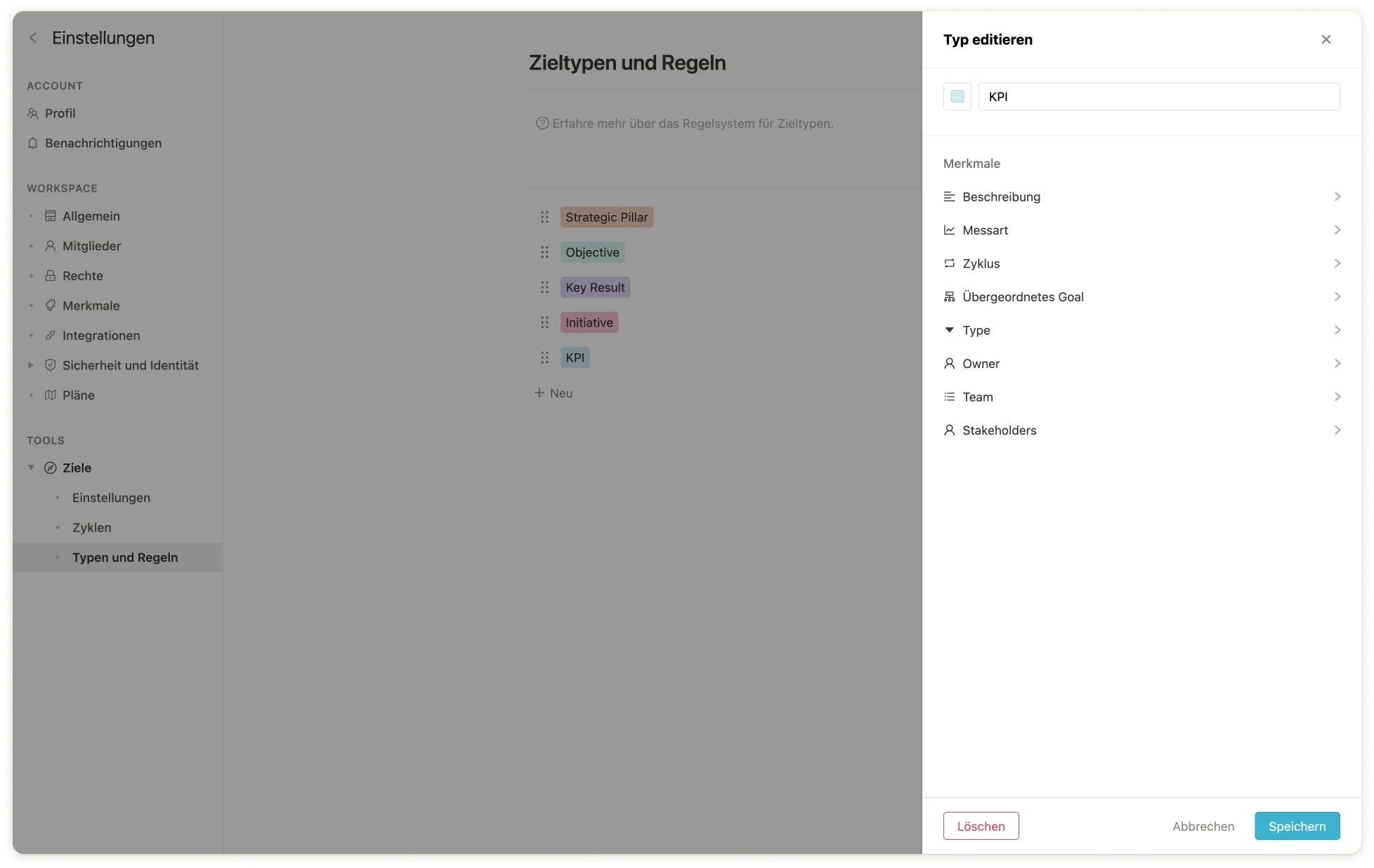
Als Admin findest du unter `Einstellungen > Ziele > Typen und Regeln` alle angelegten Zieltypen in deinem OKR- bzw. Zielmanagement-System, wie z.B. `Objective`, `Key Result` oder `Initiative`.
### Schritt 1: Füge KPI als Zieltyp hinzu (Admin-Funktion)
Um einen KPI (Key Performance Indicator) in Mooncamp anzulegen, navigiere zu den Zieltypen in den Einstellungen und klicke auf `Neu`, benenne den Typ (z.B. `KPI`) und klicke auf `Speichern`.
 ### Schritt 2: Erstelle eine neue Ansicht für deine KPIs
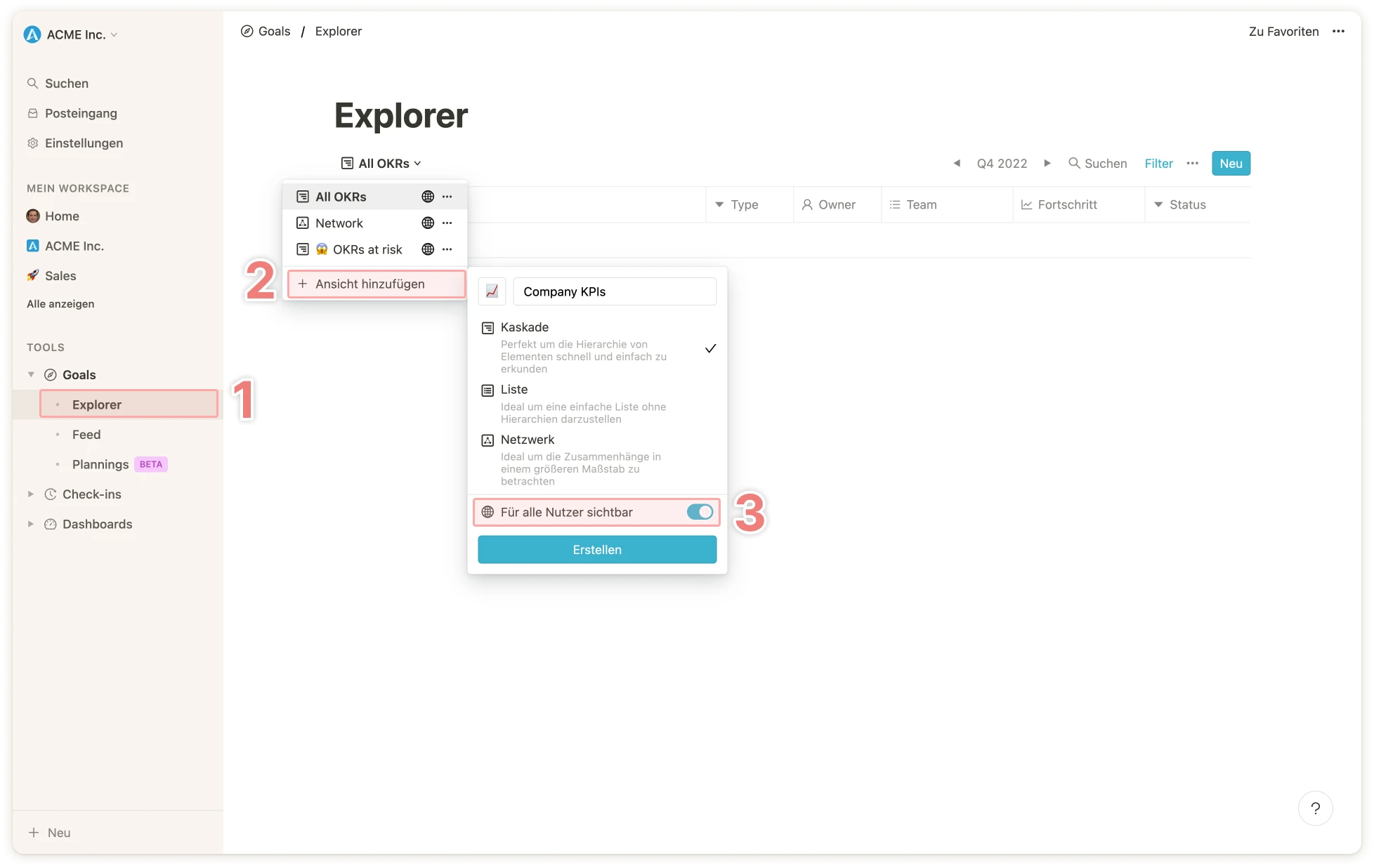
Navigiere zum Ziel-Explorer `1` und erstelle eine neue Ansicht für deine KPIs. Klicke dazu auf Ansicht hinzufügen `2`, benenne die Ansicht und wähle aus, ob die Ansicht nur für dich oder für alle im Account sichtbar sein soll `3`.
### Schritt 2: Erstelle eine neue Ansicht für deine KPIs
Navigiere zum Ziel-Explorer `1` und erstelle eine neue Ansicht für deine KPIs. Klicke dazu auf Ansicht hinzufügen `2`, benenne die Ansicht und wähle aus, ob die Ansicht nur für dich oder für alle im Account sichtbar sein soll `3`.
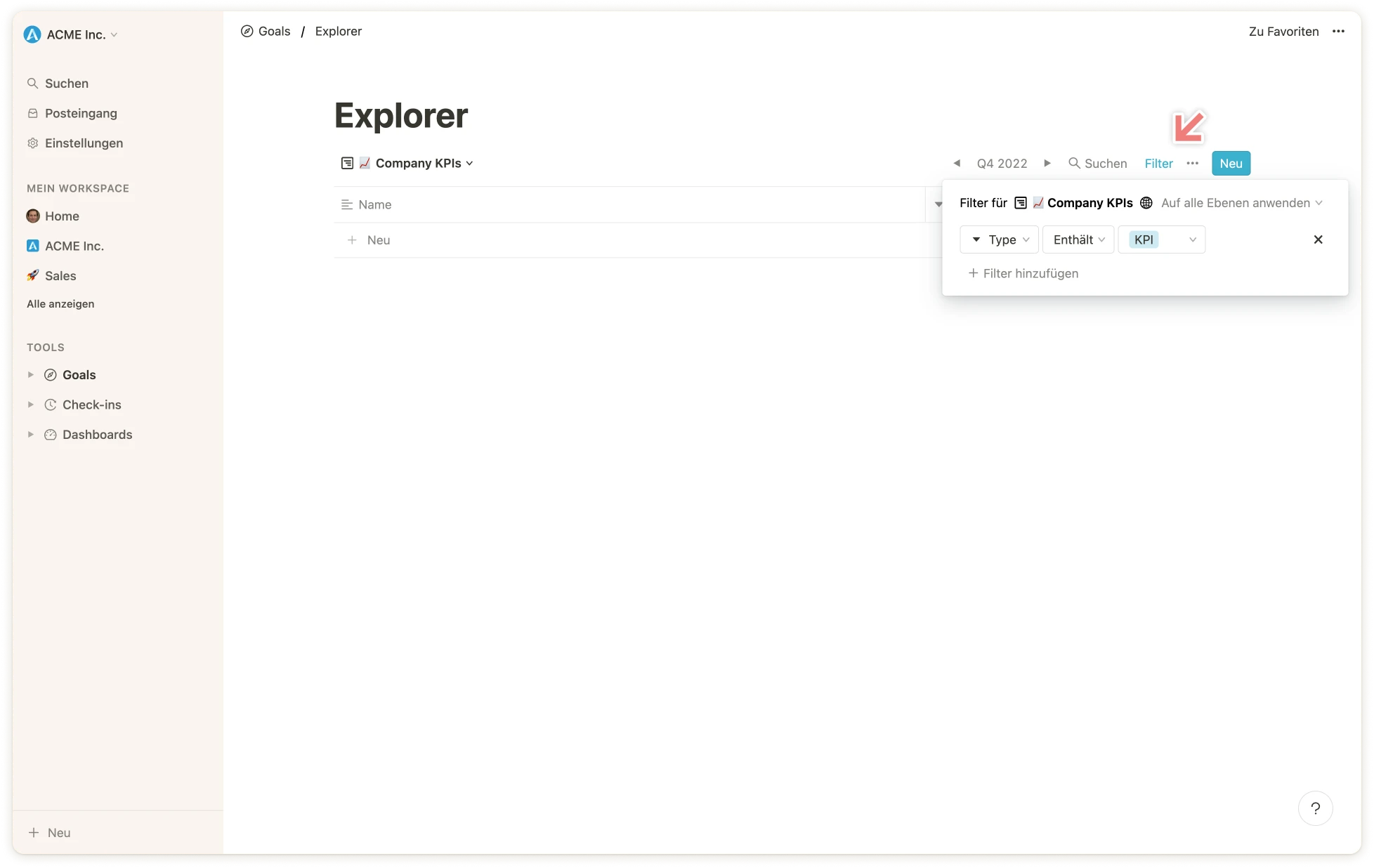
 Filtere anschließend den Zieltyp nach `KPI`.
 ### Schritt 3: Erstelle die KPIs
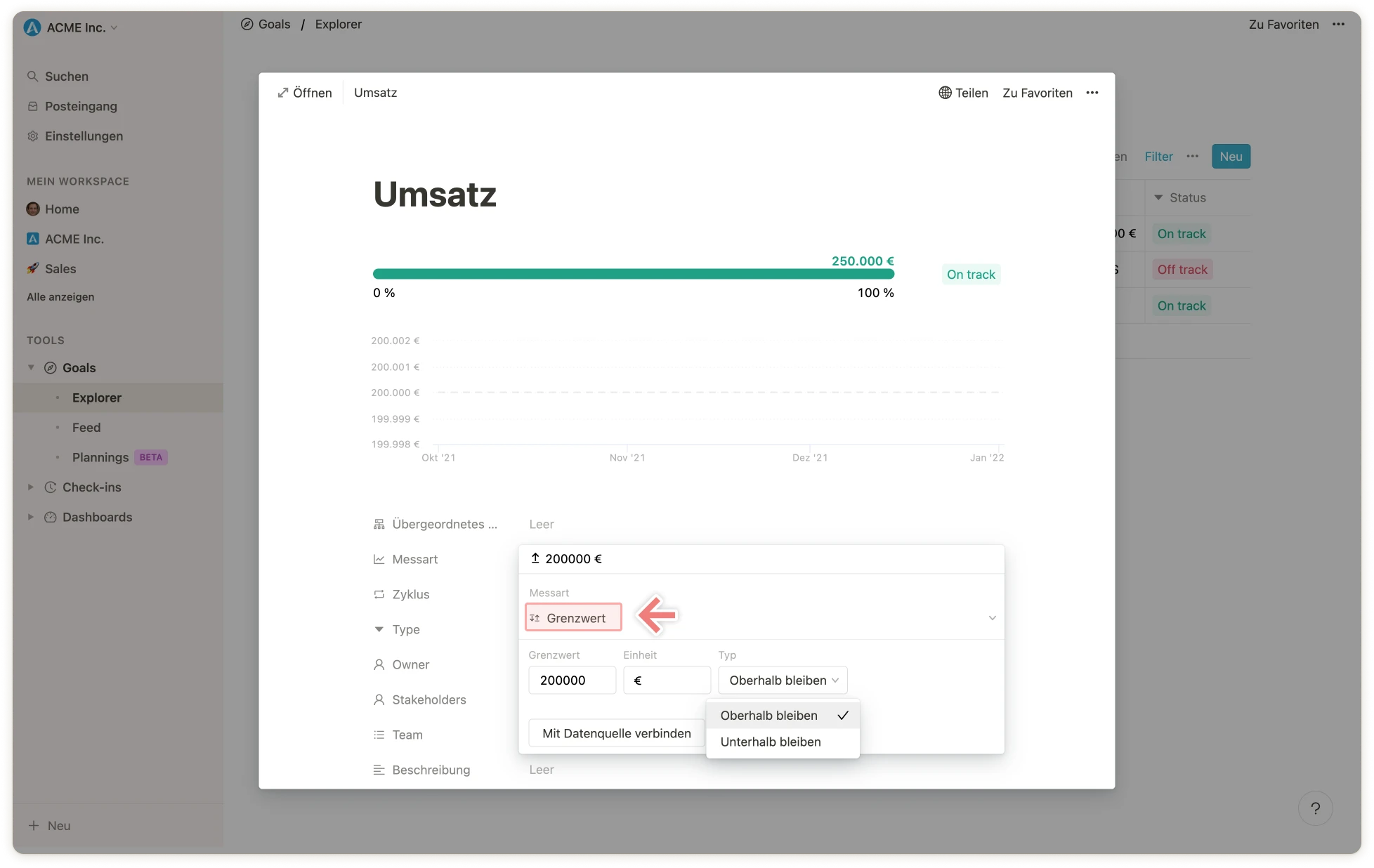
Klicke auf `Neu`, um einen neuen KPI zu erstellen. Für KPIs bietet es sich an, unter `Messart` die Option `Grenzwert` auszuwählen. Hier kann angegeben werden, ob der zugehörige KPI oberhalb oder unterhalb von einem bestimmten Wert liegen soll. Entsprechend verändert sich der Status des KPIs.
### Schritt 3: Erstelle die KPIs
Klicke auf `Neu`, um einen neuen KPI zu erstellen. Für KPIs bietet es sich an, unter `Messart` die Option `Grenzwert` auszuwählen. Hier kann angegeben werden, ob der zugehörige KPI oberhalb oder unterhalb von einem bestimmten Wert liegen soll. Entsprechend verändert sich der Status des KPIs.
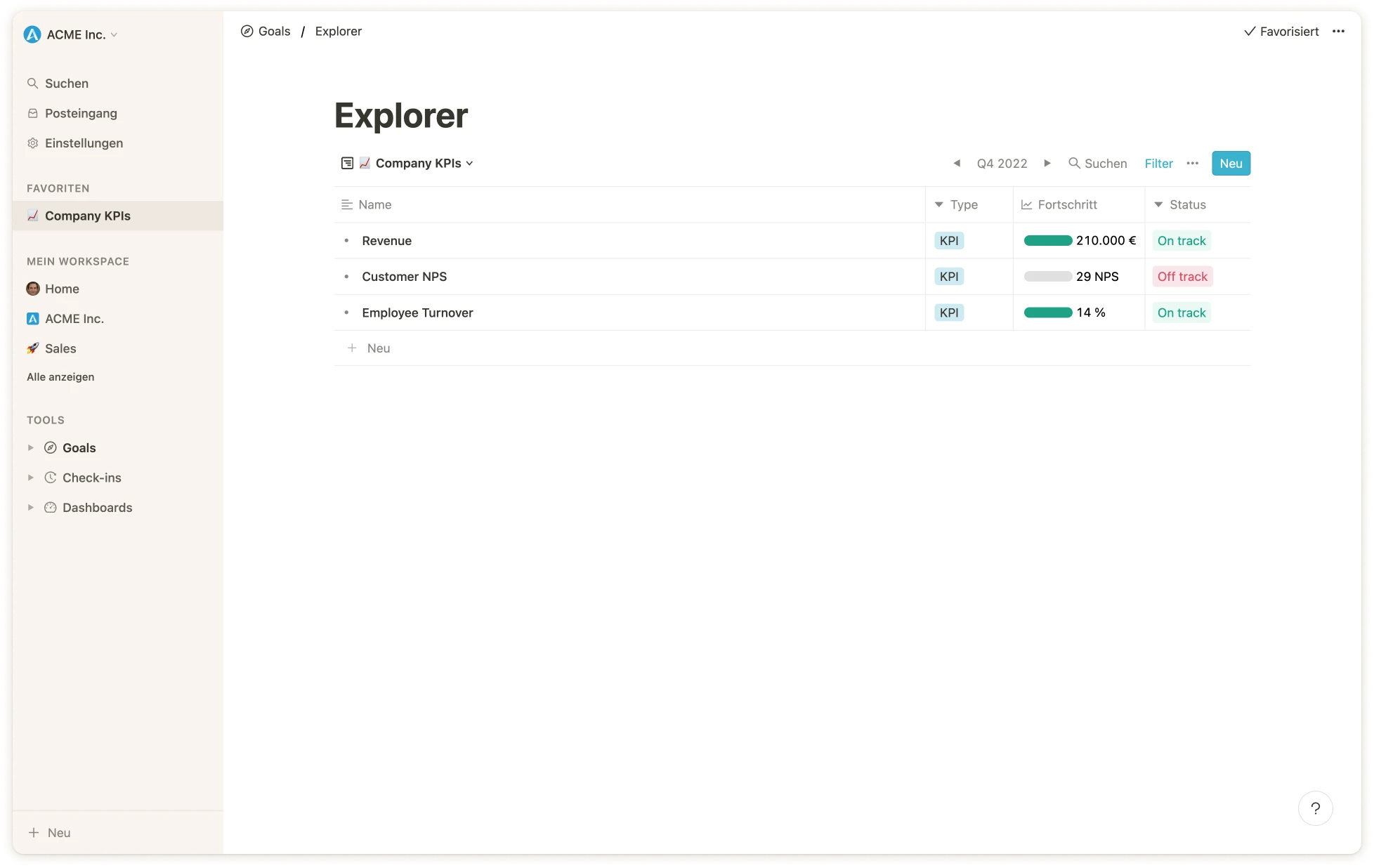 **Hinweis:** Falls nur die Metrik des KPIs und nicht der Status angezeigt werden soll, kann die Spalte für den Status in der Ansicht ausgeblendet werden.
### Schritt 4: Aktualisiere die KPIs
Im Anschluss können die KPIs entweder manuell oder per Integration aktualisiert werden.
**Manuelle Aktualisierung**
Genau wie bei anderen Zieltypen auch, können die KPIs über die Kaskadenansicht oder auf der Detailseite des Ziels aktualisiert werden. Mehr dazu findest du in diesem Helpcenter-Artikel:
[Fortschritt von Zielen aktualisieren](/de/how-to-update-a-goal)
**Automatische Aktualisierung per Integration**
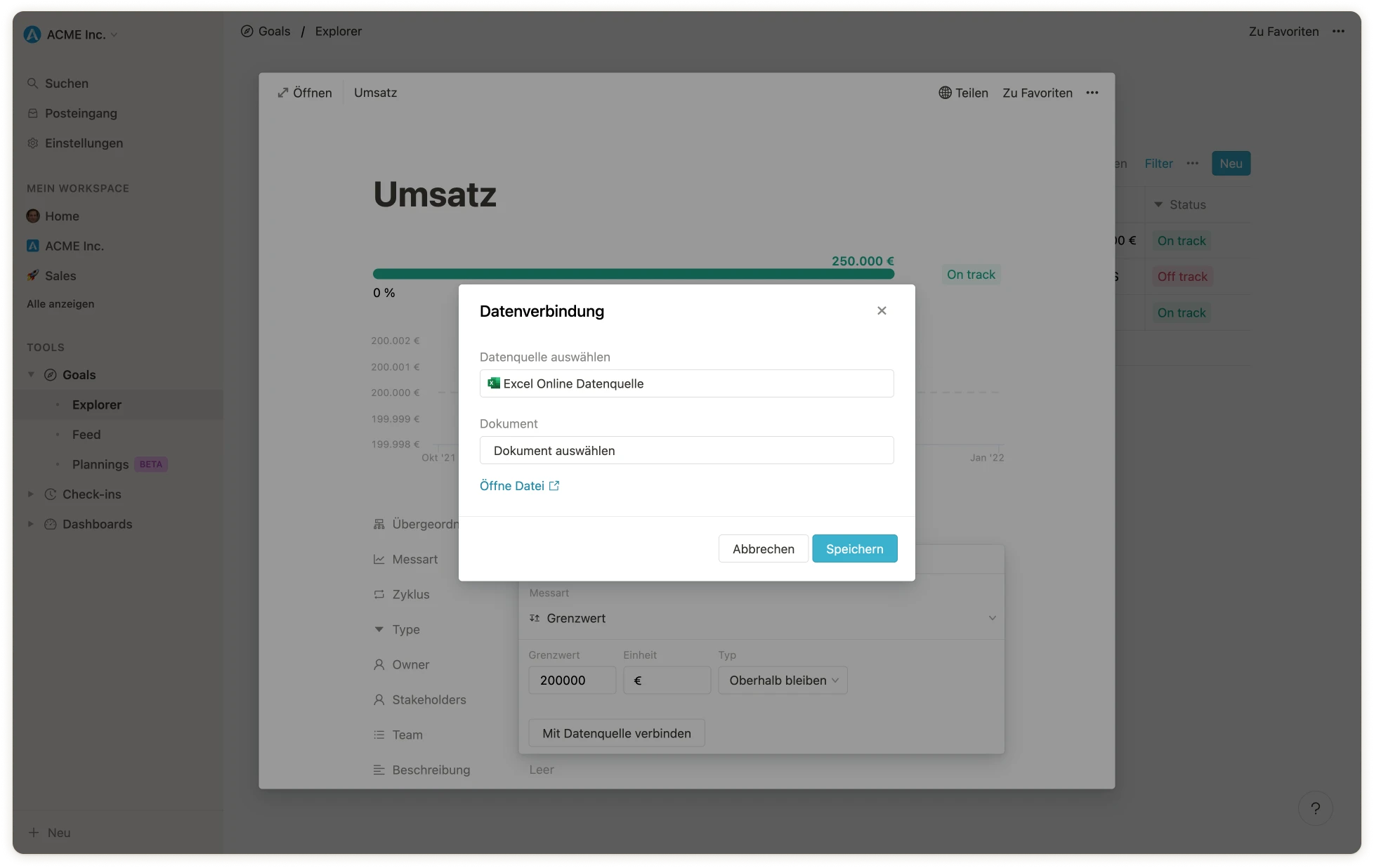
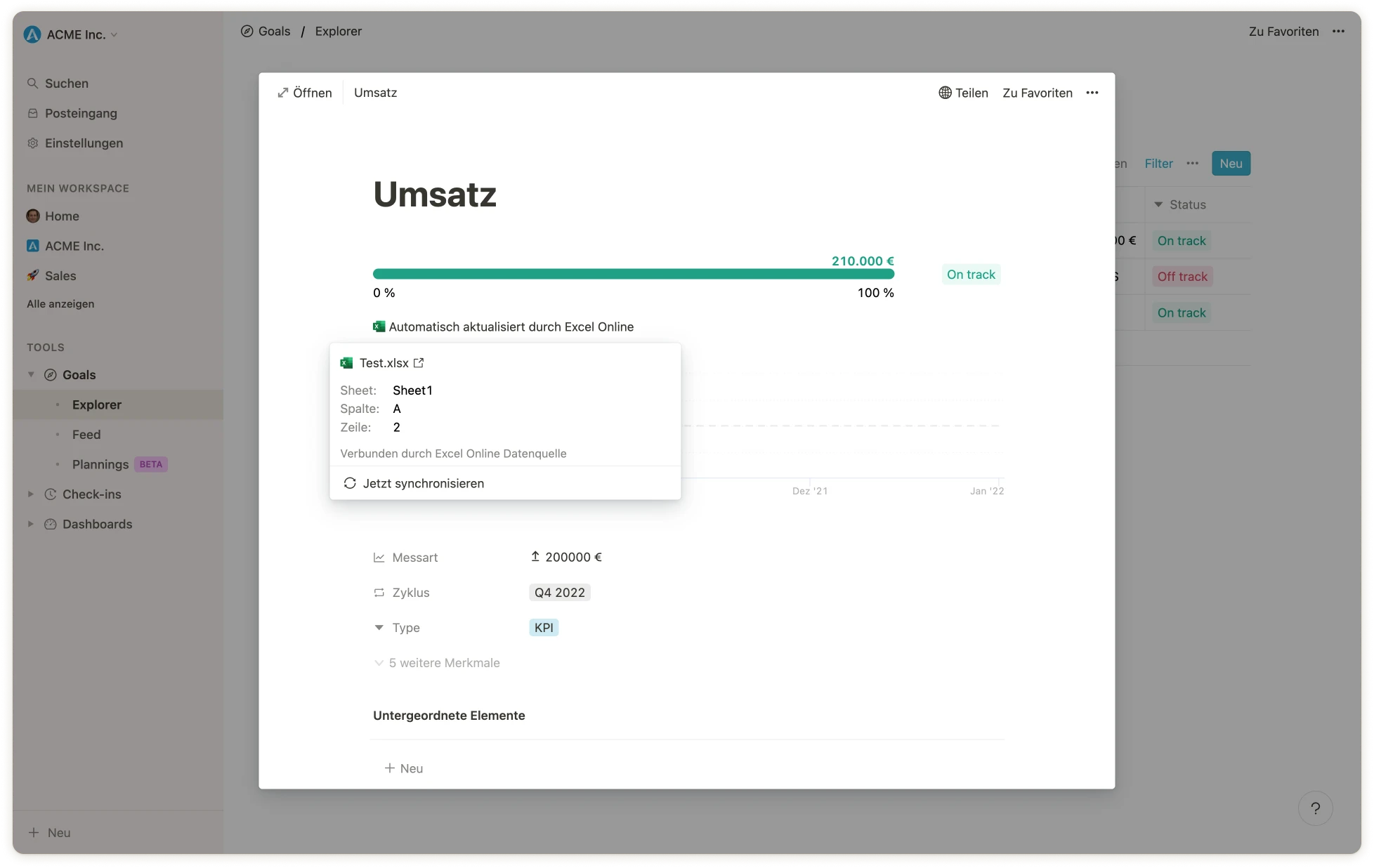
Die KPIs können auch automatisch aktualisiert werden, indem diese mit anderen Services wie Excel, Jira oder Google Sheets verknüpft werden. Mehr dazu findest du in diesem Helpcenter-Artikel:
[Datenintegrationen mit Zielen und OKRs verknüpfen](/de/data-integrations)
**Hinweis:** Falls nur die Metrik des KPIs und nicht der Status angezeigt werden soll, kann die Spalte für den Status in der Ansicht ausgeblendet werden.
### Schritt 4: Aktualisiere die KPIs
Im Anschluss können die KPIs entweder manuell oder per Integration aktualisiert werden.
**Manuelle Aktualisierung**
Genau wie bei anderen Zieltypen auch, können die KPIs über die Kaskadenansicht oder auf der Detailseite des Ziels aktualisiert werden. Mehr dazu findest du in diesem Helpcenter-Artikel:
[Fortschritt von Zielen aktualisieren](/de/how-to-update-a-goal)
**Automatische Aktualisierung per Integration**
Die KPIs können auch automatisch aktualisiert werden, indem diese mit anderen Services wie Excel, Jira oder Google Sheets verknüpft werden. Mehr dazu findest du in diesem Helpcenter-Artikel:
[Datenintegrationen mit Zielen und OKRs verknüpfen](/de/data-integrations)
 ### (Optional) **Schritt 5: Füge die Ansicht deinen Favoriten hinzu**
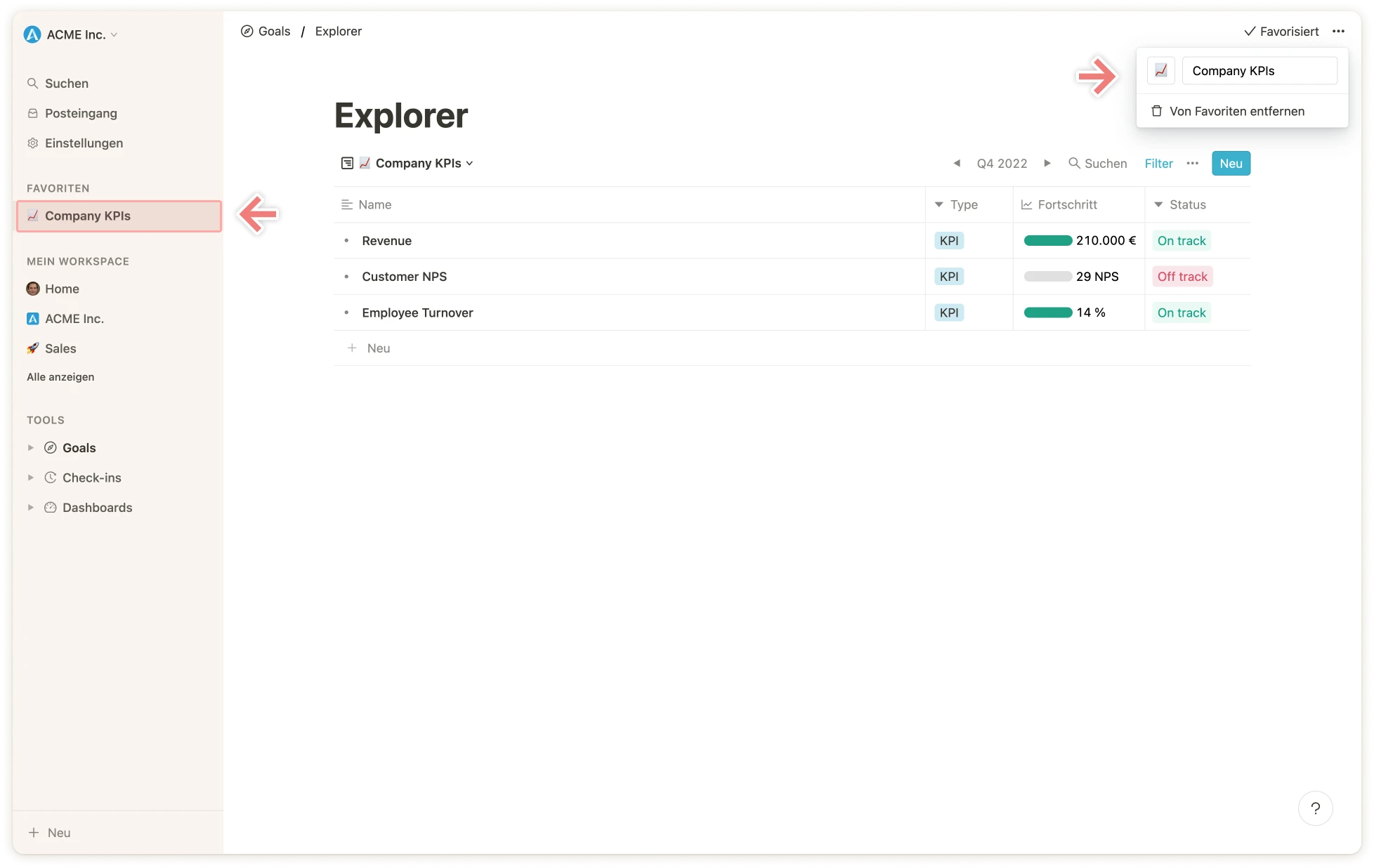
Um die wichtigsten KPIs schnell zugänglich zu haben, können diese als Favorit zur Seitenleiste hinzugefügt werden.
### (Optional) **Schritt 5: Füge die Ansicht deinen Favoriten hinzu**
Um die wichtigsten KPIs schnell zugänglich zu haben, können diese als Favorit zur Seitenleiste hinzugefügt werden.
 Selbstverständlich können mit der gleichen Vorgehensweise auch unterschiedliche Ansichten für bestimmte Nutzer:innen oder Teams erstellt werden. Als Beispiel würde man für `Marketing KPIs` entsprechend einen Filter für das Team Marketing setzen.
### (Optional) **Schritt 6: Exportiere deine KPIs**
Um die Daten einer Ansicht zu exportieren, navigiere zu der betreffenden Ansicht und klicke oben rechts auf die Ellipsis `...` und wähle `CSV exportieren` aus.
Selbstverständlich können mit der gleichen Vorgehensweise auch unterschiedliche Ansichten für bestimmte Nutzer:innen oder Teams erstellt werden. Als Beispiel würde man für `Marketing KPIs` entsprechend einen Filter für das Team Marketing setzen.
### (Optional) **Schritt 6: Exportiere deine KPIs**
Um die Daten einer Ansicht zu exportieren, navigiere zu der betreffenden Ansicht und klicke oben rechts auf die Ellipsis `...` und wähle `CSV exportieren` aus.
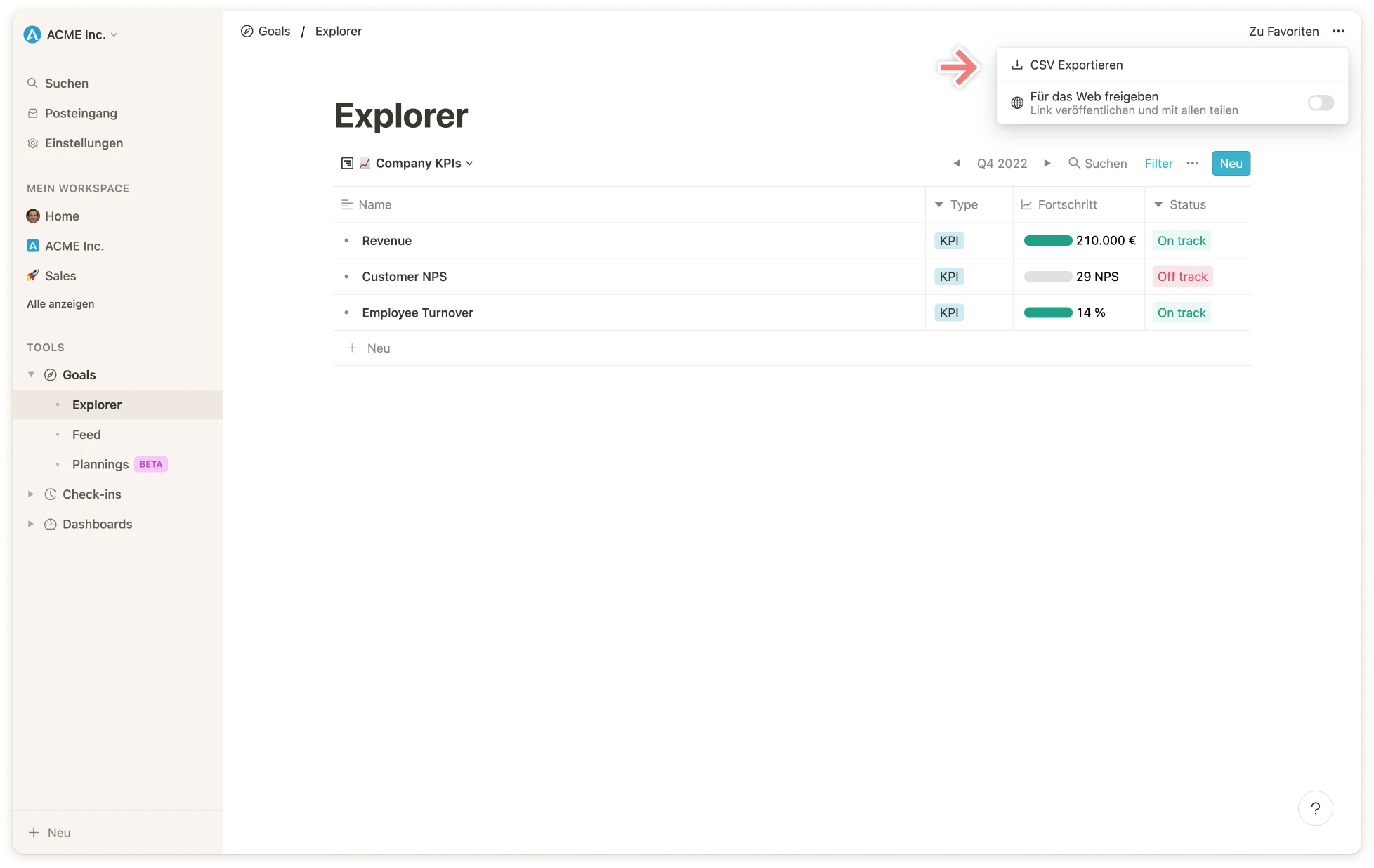 Die CSV-Datei wird im Anschluss heruntergeladen.