> ## Documentation Index
> Fetch the complete documentation index at: https://mooncamp.com/docs/llms.txt
> Use this file to discover all available pages before exploring further.
# Datenintegrationen 101
> Lerne, wie du deine Daten mit Zielen in Mooncamp verbindest
## Integrationen – Allgemeine Informationen
Bevor Datenquellen von einzelnen Nutzer:innen verknüpft werden können, legen **Admins in Mooncamp zunächst zentral fest**, welche Integrationen im gesamten Account grundsätzlich zugelassen sind:
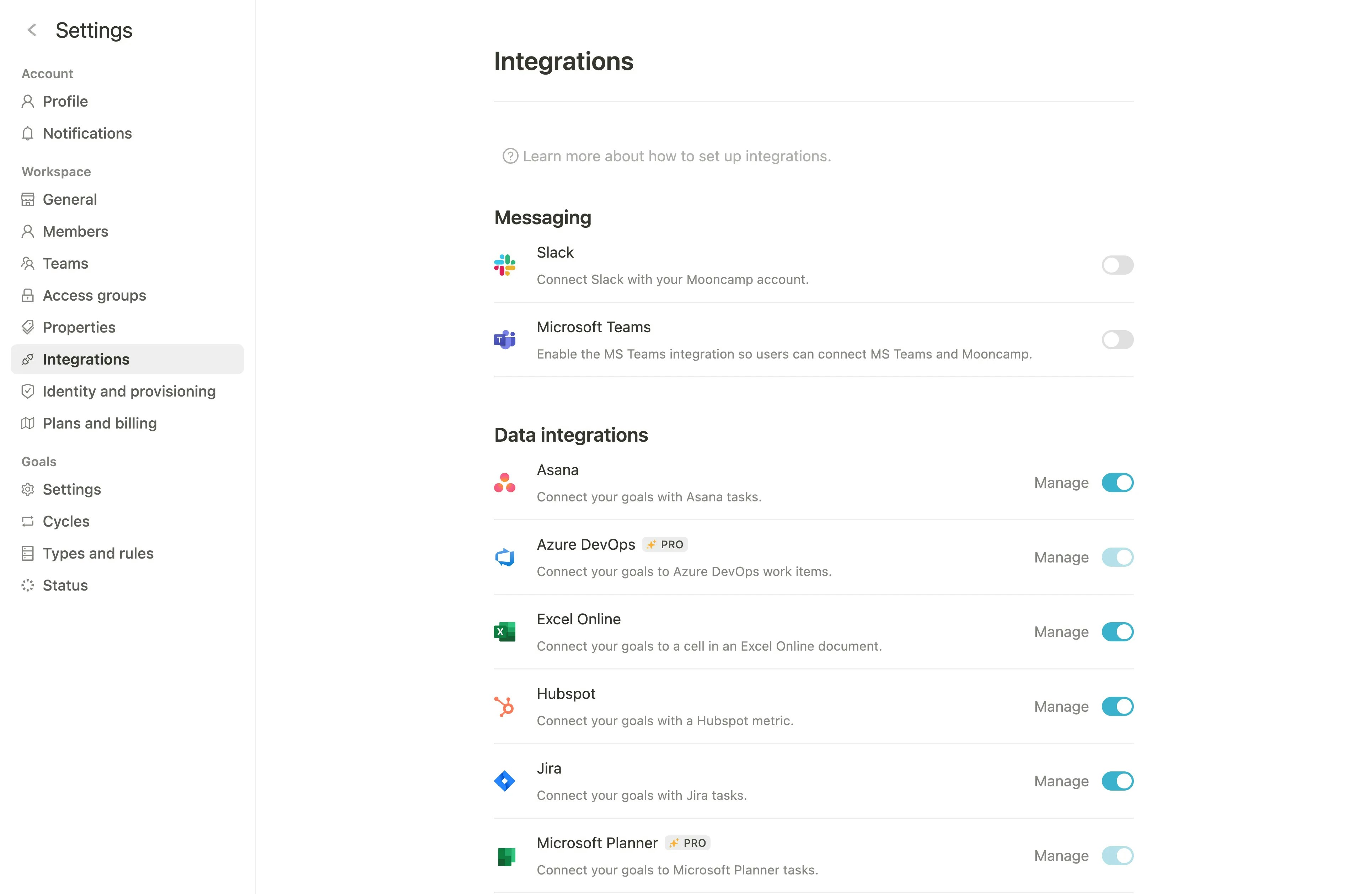 Jede Datenintegration ist anschließend mit einem individuellen Account des jeweiligen Tools verknüpft, der über eigene Login-Daten verfügt.
Sowohl bei der erstmaligen Verknüpfung von Ziel und Datenquelle als auch nachträglich über **Einstellungen > Integrationen** kann festgelegt werden, ob eine Datenquelle mit anderen Nutzer:innen im Workspace geteilt werden soll oder nicht:
Jede Datenintegration ist anschließend mit einem individuellen Account des jeweiligen Tools verknüpft, der über eigene Login-Daten verfügt.
Sowohl bei der erstmaligen Verknüpfung von Ziel und Datenquelle als auch nachträglich über **Einstellungen > Integrationen** kann festgelegt werden, ob eine Datenquelle mit anderen Nutzer:innen im Workspace geteilt werden soll oder nicht:
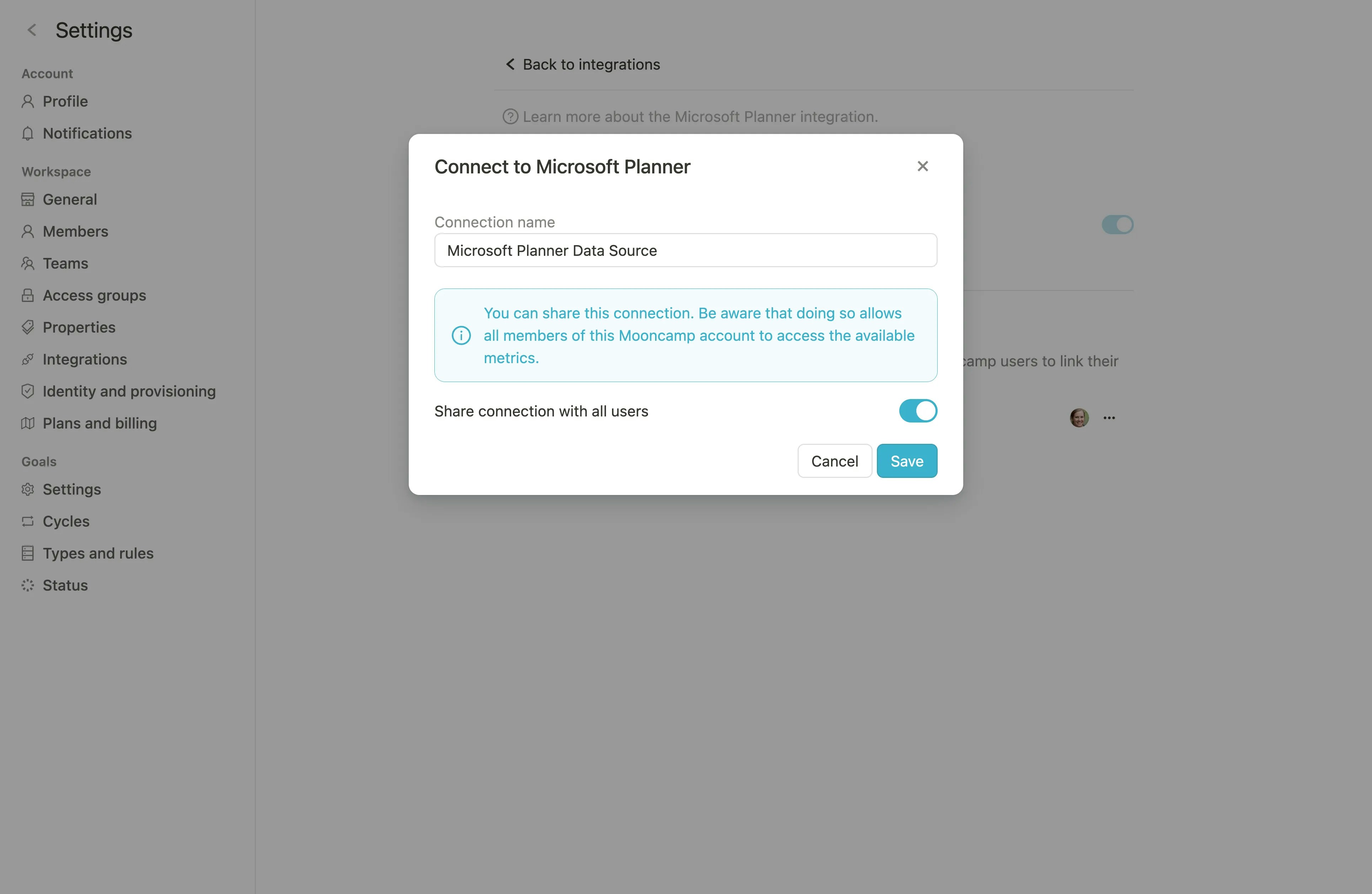 ### 1. **Geteilte Datenquelle**
Wenn eine Datenquelle geteilt wird, können alle Nutzer:innen mit Bearbeitungsrechten für das entsprechende Ziel auf diese Datenquelle zugreifen. Das bedeutet, dass sie auch die Daten des hinterlegten Accounts mit dem Ziel verbinden können.
Wichtig: Das Teilen einer Datenquelle gewährt nur Zugriff auf die Verbindung innerhalb von Mooncamp – die eigentlichen Daten innerhalb des Dritt-Tools (z. B. MS Planner) bleiben weiterhin durch dessen eigene Berechtigungen und Zugriffskontrollen geschützt.
Allerdings kann jeder, der Zugriff auf die geteilte Datenquelle innerhalb von Mooncamp hat, die verbundenen Daten als Fortschrittsmetrik im Ziel lesen.
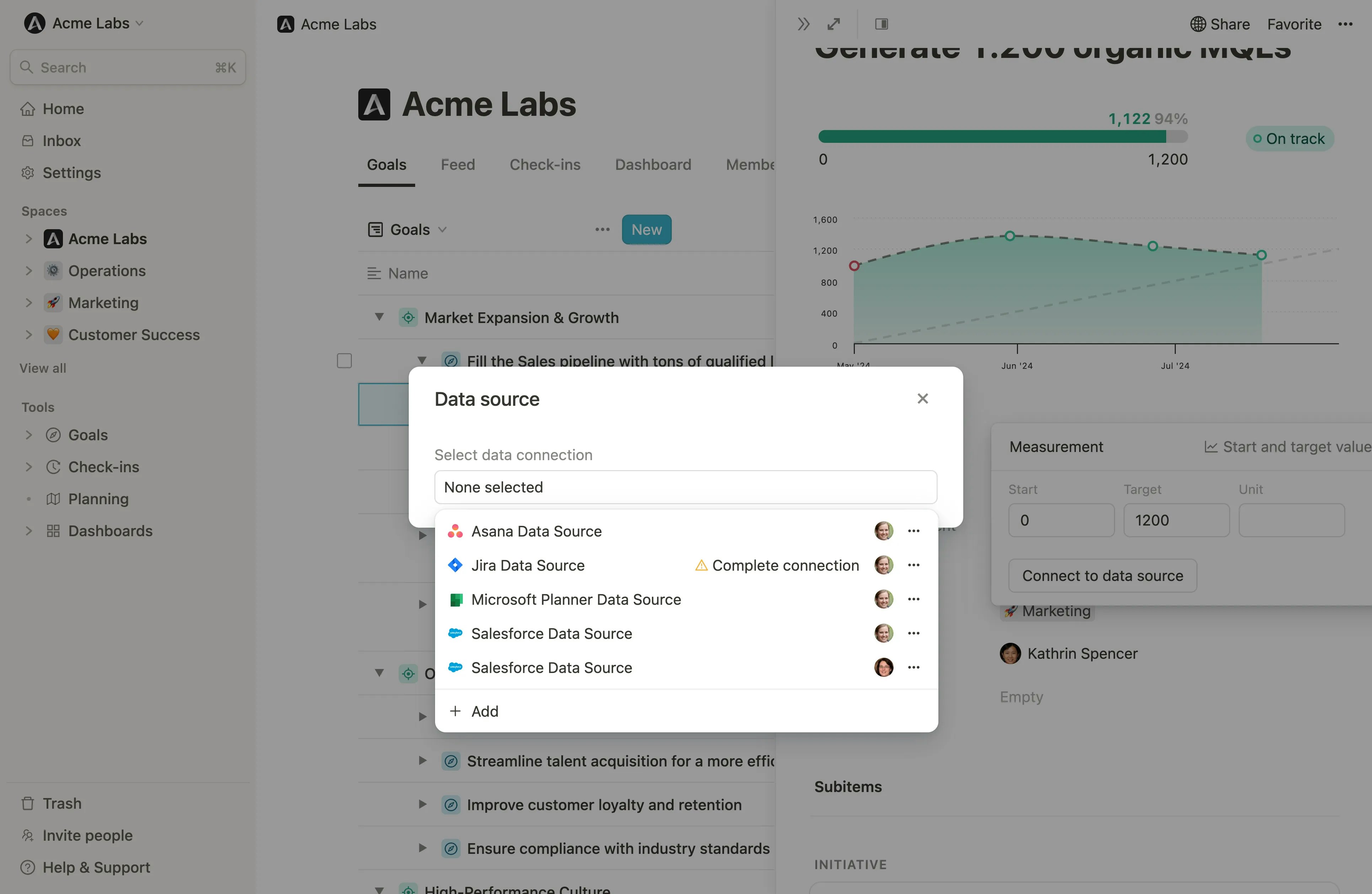
### 2. **Nicht geteilte Datenquelle**
Wenn eine Datenquelle **nicht** geteilt wird, bleibt sie ausschließlich für den oder die ursprüngliche:n Nutzer:in sichtbar und nutzbar. Sie erscheint auch nicht in der Datenquellenliste anderer Personen im Workspace:
### 1. **Geteilte Datenquelle**
Wenn eine Datenquelle geteilt wird, können alle Nutzer:innen mit Bearbeitungsrechten für das entsprechende Ziel auf diese Datenquelle zugreifen. Das bedeutet, dass sie auch die Daten des hinterlegten Accounts mit dem Ziel verbinden können.
Wichtig: Das Teilen einer Datenquelle gewährt nur Zugriff auf die Verbindung innerhalb von Mooncamp – die eigentlichen Daten innerhalb des Dritt-Tools (z. B. MS Planner) bleiben weiterhin durch dessen eigene Berechtigungen und Zugriffskontrollen geschützt.
Allerdings kann jeder, der Zugriff auf die geteilte Datenquelle innerhalb von Mooncamp hat, die verbundenen Daten als Fortschrittsmetrik im Ziel lesen.
### 2. **Nicht geteilte Datenquelle**
Wenn eine Datenquelle **nicht** geteilt wird, bleibt sie ausschließlich für den oder die ursprüngliche:n Nutzer:in sichtbar und nutzbar. Sie erscheint auch nicht in der Datenquellenliste anderer Personen im Workspace:
 ## Ziele mit Datenquellen verbinden
Um den Fortschritt eines Ziels automatisch mit einer Datenquelle zu verfolgen, führe diese Schritte aus:
1. Erstelle oder bearbeite ein Ziel, gehe dann zur Fortschritt-Eigenschaft und wähle einen Messungstyp, der die Verbindung zu einer Datenquelle erlaubt (`Start- und Zielwert`, `Grenzwert`).
2. Klicke auf *Mit Datenquelle verbinden* und wähle die gewünschte Verbindung aus der Liste der verfügbaren Verbindungen. (Du kannst hier auch eine neue Verbindung erstellen.)
3. Konfiguriere die Verbindung entsprechend den Anforderungen der jeweiligen Integration.
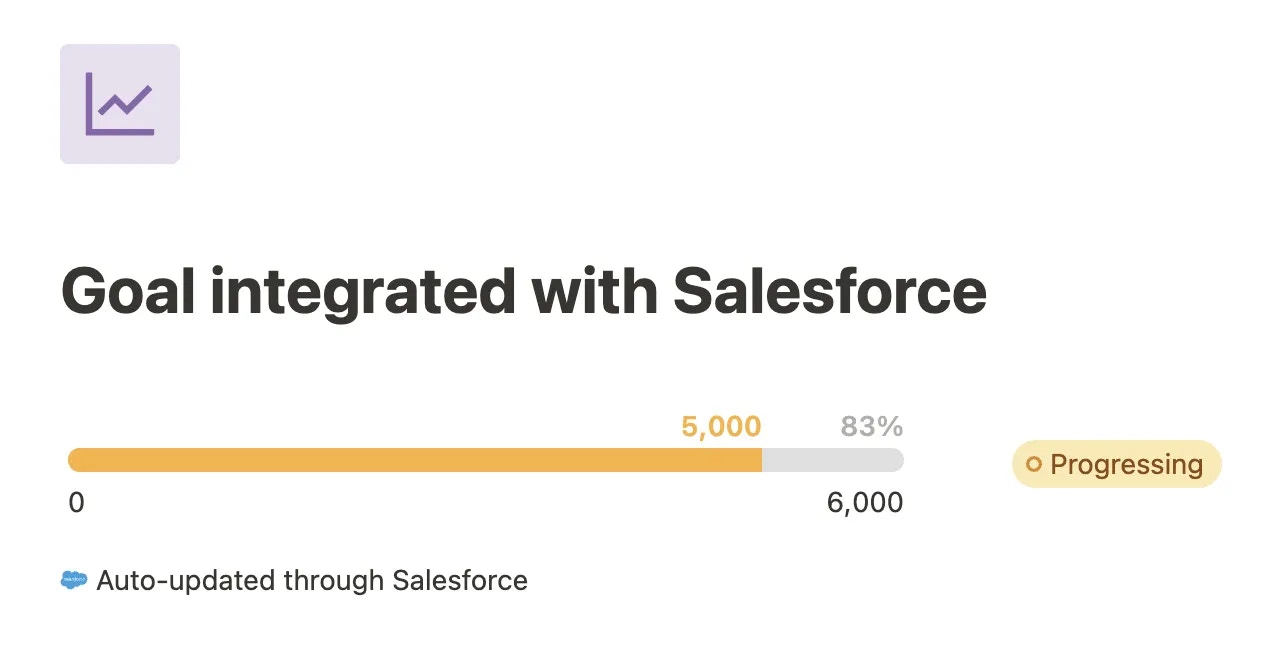
4. **Verbindung speichern:** Nach der Konfiguration klicke auf `Speichern`. Das entsprechende Symbol erscheint neben deinem Ziel und zeigt an, dass es mit der Datenquelle synchronisiert ist.
## Automatische Fortschrittsaktualisierungen
Sobald die Integration aktiv ist, aktualisiert Mooncamp deine Ziele automatisch basierend auf Änderungen in der verbundenen Datenquelle.
## Ziele mit Datenquellen verbinden
Um den Fortschritt eines Ziels automatisch mit einer Datenquelle zu verfolgen, führe diese Schritte aus:
1. Erstelle oder bearbeite ein Ziel, gehe dann zur Fortschritt-Eigenschaft und wähle einen Messungstyp, der die Verbindung zu einer Datenquelle erlaubt (`Start- und Zielwert`, `Grenzwert`).
2. Klicke auf *Mit Datenquelle verbinden* und wähle die gewünschte Verbindung aus der Liste der verfügbaren Verbindungen. (Du kannst hier auch eine neue Verbindung erstellen.)
3. Konfiguriere die Verbindung entsprechend den Anforderungen der jeweiligen Integration.
4. **Verbindung speichern:** Nach der Konfiguration klicke auf `Speichern`. Das entsprechende Symbol erscheint neben deinem Ziel und zeigt an, dass es mit der Datenquelle synchronisiert ist.
## Automatische Fortschrittsaktualisierungen
Sobald die Integration aktiv ist, aktualisiert Mooncamp deine Ziele automatisch basierend auf Änderungen in der verbundenen Datenquelle.
 💡 **Tipp für Administratoren:** Es wird empfohlen, den Synchronisationsplan für deine Datenintegrationen auf einmal täglich einzustellen (die App aktualisiert dann den Fortschritt täglich um 5:00 Uhr CEST). Die Einstellungen findest du unter Einstellungen > Integrationen > Datenintegrationen.