> ## Documentation Index
> Fetch the complete documentation index at: https://mooncamp.com/docs/llms.txt
> Use this file to discover all available pages before exploring further.
# Inhalte exportieren
> Erfahre, wie du Ziele, Dashboards und Berichte als PDF, PNG oder CSV exportieren kannst
Mit Mooncamp kannst du Inhalte aus verschiedenen Seiten als **PDF**, **PNG** oder **CSV** exportieren. Ob du Fortschrittsupdates teilen, Meeting-Unterlagen vorbereiten oder Zieldaten in einer Tabelle analysieren möchtest — der Export macht es einfach.
## Exportformate
Exportiere eine Dokumentdatei, ideal zum Teilen von Berichten oder zum Drucken.
Exportiere eine Bilddatei, perfekt zum Einbetten in Präsentationen oder Nachrichten.
Exportiere eine Tabellendatei mit strukturierten Zieldaten zur weiteren Analyse in Tools wie Excel oder Google Sheets.
## Wo du exportieren kannst
Nicht jedes Format ist auf jeder Seite verfügbar. Die folgende Tabelle zeigt, welche Exportformate in den einzelnen Bereichen von Mooncamp unterstützt werden.
| Seite | PDF | PNG | CSV |
| ----------------------------------------------- | ---- | ---- | ---- |
| Startseite - Ziele | Ja | Ja | Ja |
| Team-Bereiche - Ziele | Ja | Ja | Ja |
| Ziel-Explorer | Ja | Ja | Ja |
| Planung | Ja | Ja | Ja |
| Massenauswahl (Kaskade oder Zielliste, max. 10) | Ja | Ja | Ja |
| Team-Bereiche - Dashboard | Ja | Ja | Nein |
| Zieldetails | Ja | Ja | Nein |
| Dashboard-Ziellisten-Karte | Nein | Nein | Ja |
## So exportierst du
### Exportieren über das Seitenmenü
Die meisten Exporte werden über das `...`-Menü in der oberen rechten Ecke der Seite ausgelöst.
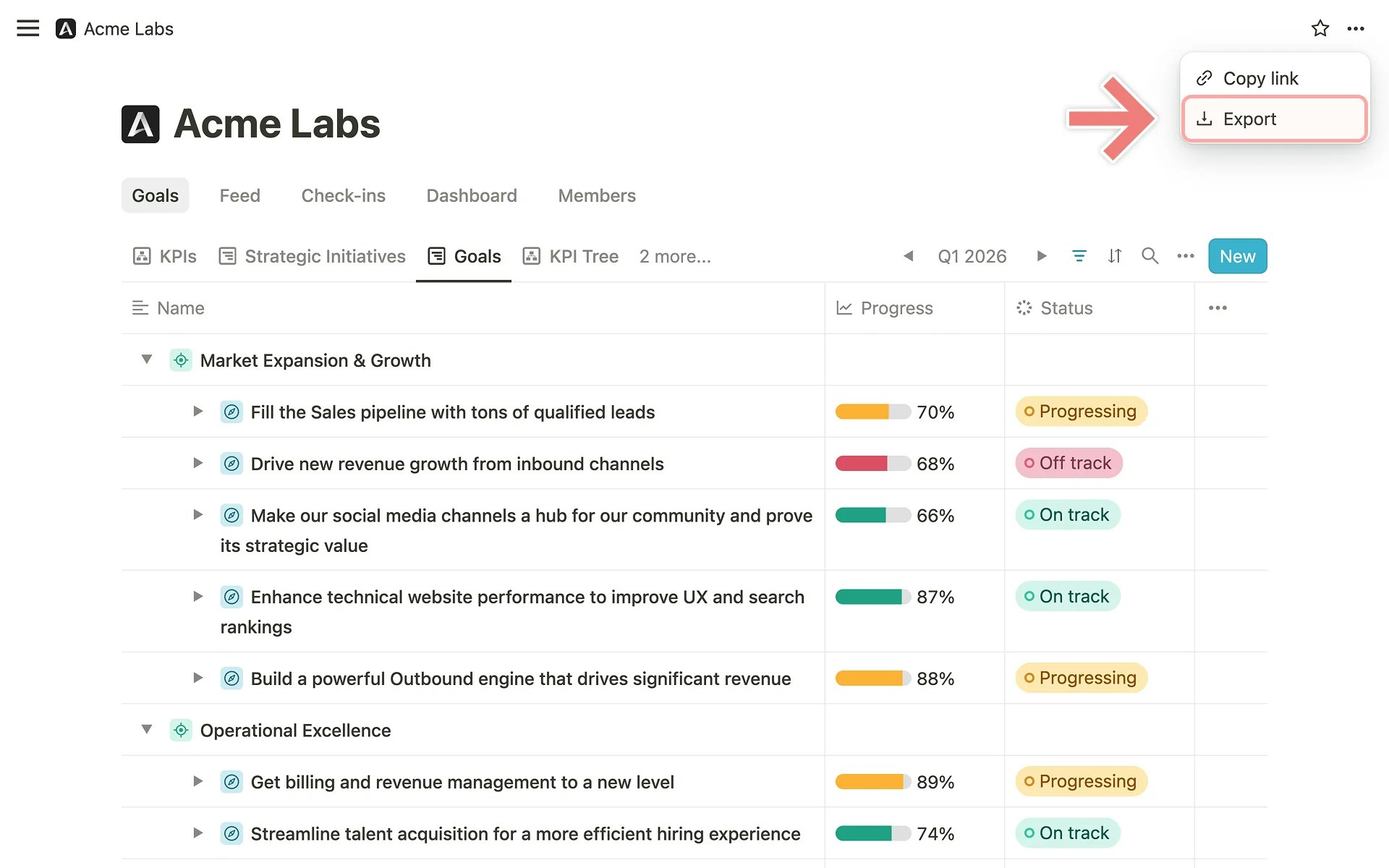
Navigiere zu der Seite, die du exportieren möchtest. Klicke auf die `...`-Schaltfläche in der oberen rechten Ecke und wähle `Export`.
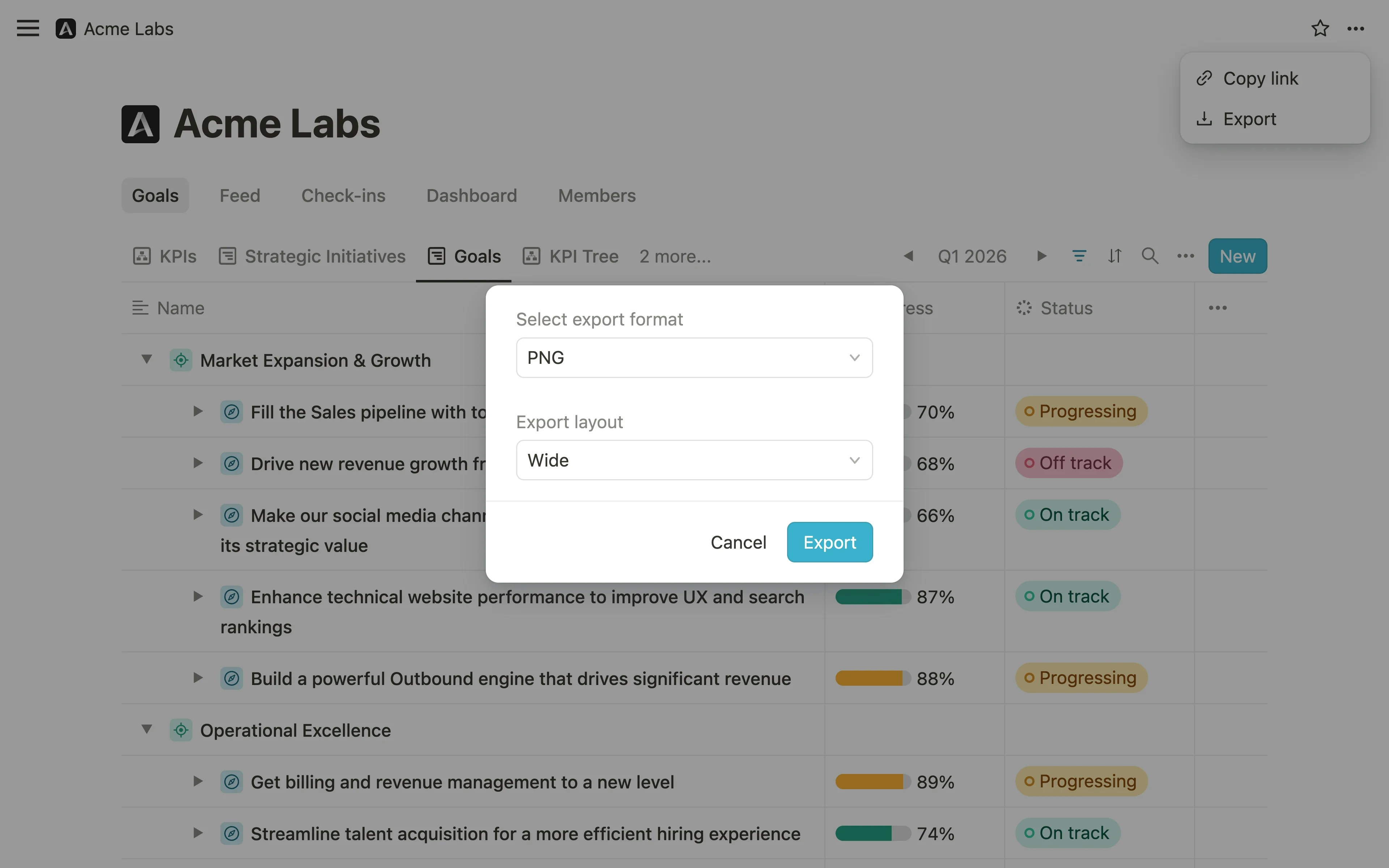
Öffne im erscheinenden Dialog das Dropdown **Exportformat auswählen** und wähle **PNG**, **PDF** oder **CSV**.
Wenn du PDF oder PNG auswählst, erscheint ein zweites Dropdown mit der Bezeichnung **Exportlayout**. Wähle die Breite, die am besten zu deinem Anwendungsfall passt:
* **Schmal (A4)** — geeignet zum Drucken oder für Dokumente
* **Standard** — ein ausgewogener Standard für die meisten Seiten
* **Breit** — für Seiten mit mehr Spalten oder Details
* **Extra breit** — für maximale Inhaltsbreite
Die Standardbreite hängt von der Seite ab, die du exportierst.
Klicke auf **Export**, um die Datei zu erstellen und herunterzuladen.
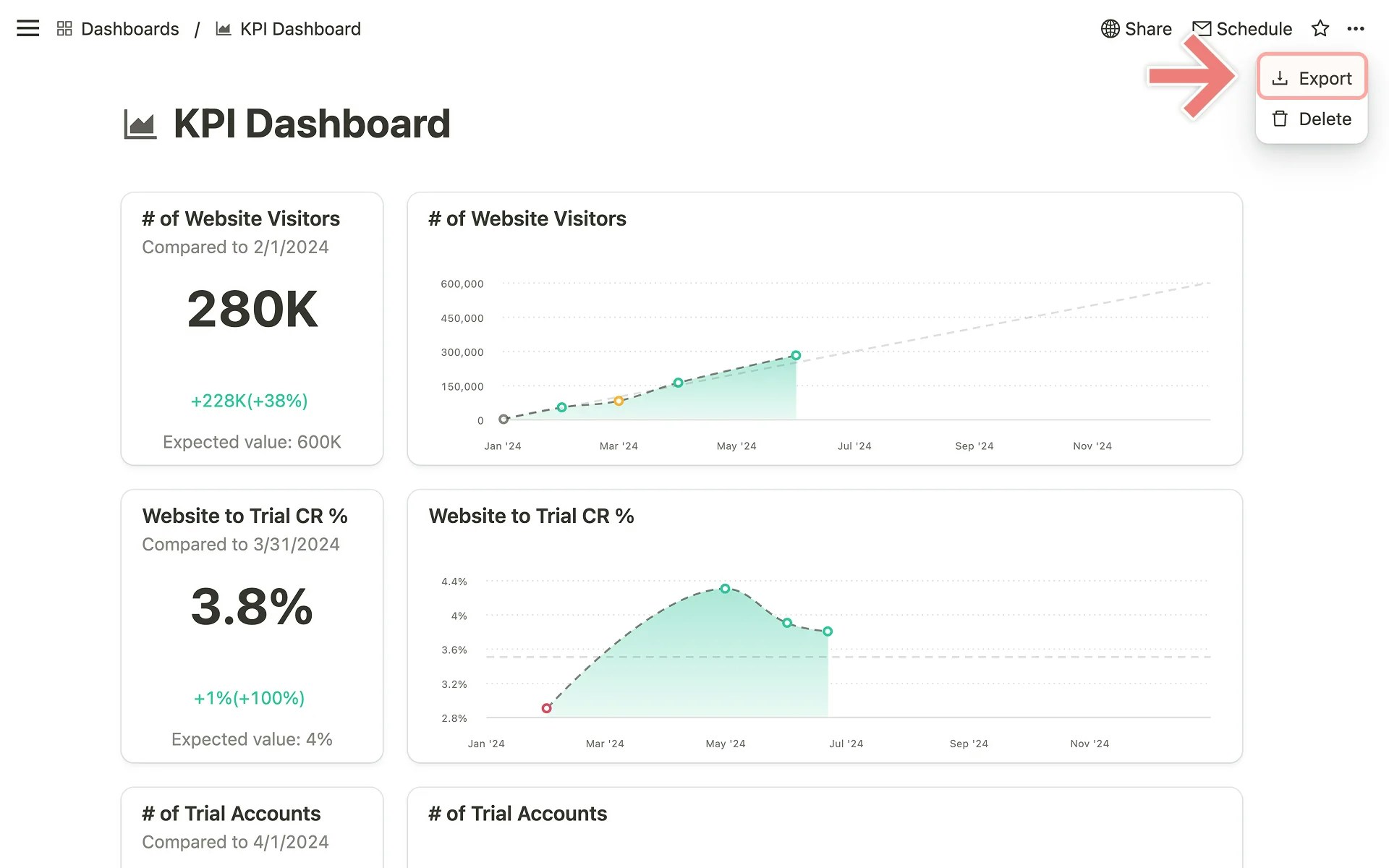
 Auf Dashboards ist der gleiche Export-Ablauf über das `...`-Menü verfügbar.
 ### Dashboard-Ziellisten-Karte als CSV exportieren
Ziellisten-Karten auf [Dashboards](/de/dashboards) können einzeln als CSV-Dateien exportiert werden.
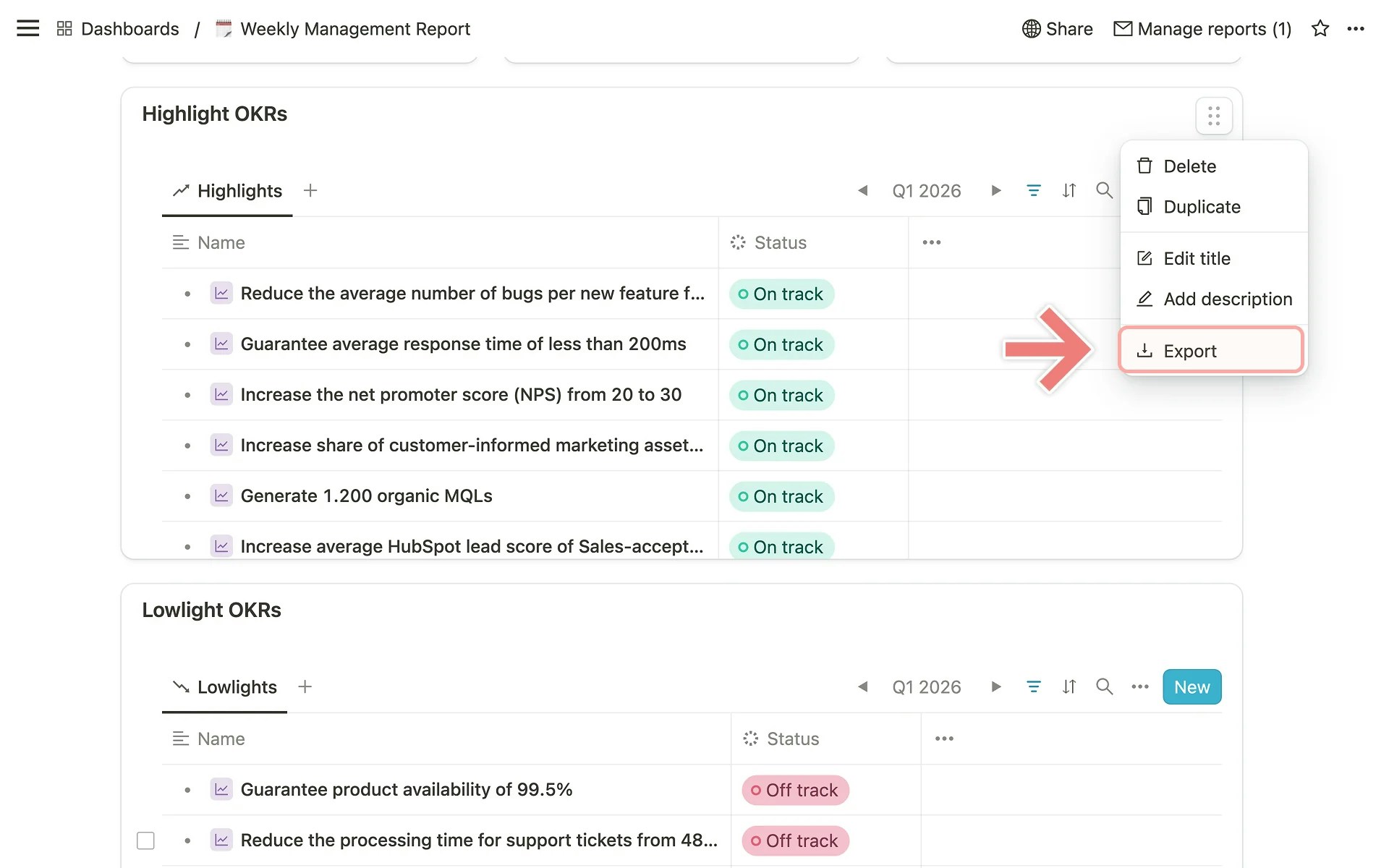
Finde auf dem Dashboard die Ziellisten-Karte, die du exportieren möchtest. Klicke auf das Ziehgriff-Symbol in der oberen rechten Ecke der Karte, um das Kontextmenü zu öffnen.
Klicke im Kontextmenü auf `Export`. Die CSV-Datei wird automatisch heruntergeladen.
### Dashboard-Ziellisten-Karte als CSV exportieren
Ziellisten-Karten auf [Dashboards](/de/dashboards) können einzeln als CSV-Dateien exportiert werden.
Finde auf dem Dashboard die Ziellisten-Karte, die du exportieren möchtest. Klicke auf das Ziehgriff-Symbol in der oberen rechten Ecke der Karte, um das Kontextmenü zu öffnen.
Klicke im Kontextmenü auf `Export`. Die CSV-Datei wird automatisch heruntergeladen.
 ### Exportieren mit Massenauswahl
Du kannst auch eine Auswahl von Zielen über die Massenauswahl in jeder Kaskaden- oder Ziellistenansicht exportieren.
Wähle in einer Kaskaden- oder Ziellistenansicht bis zu 10 Ziele über die Kontrollkästchen aus.
Klicke in der erscheinenden Massenaktionsleiste auf **Export** und folge der gleichen Format- und Layoutauswahl wie oben beschrieben.
## Tipps
* **Zuerst filtern.** Verwende vor dem Export [Ansichten](/de/views) und Filter, um die Daten auf genau das einzugrenzen, was du brauchst.
* **Das richtige Layout wählen.** Für Dokumente zum Drucken eignet sich **Schmal (A4)** am besten. Für Bildschirmfreigaben oder Präsentationen sind **Breit** oder **Extra breit** empfehlenswert.
* **CSV für Analysen nutzen.** Wenn du mit Zieldaten in Tools wie Excel oder Google Sheets arbeiten möchtest, ist CSV das richtige Format.
### Exportieren mit Massenauswahl
Du kannst auch eine Auswahl von Zielen über die Massenauswahl in jeder Kaskaden- oder Ziellistenansicht exportieren.
Wähle in einer Kaskaden- oder Ziellistenansicht bis zu 10 Ziele über die Kontrollkästchen aus.
Klicke in der erscheinenden Massenaktionsleiste auf **Export** und folge der gleichen Format- und Layoutauswahl wie oben beschrieben.
## Tipps
* **Zuerst filtern.** Verwende vor dem Export [Ansichten](/de/views) und Filter, um die Daten auf genau das einzugrenzen, was du brauchst.
* **Das richtige Layout wählen.** Für Dokumente zum Drucken eignet sich **Schmal (A4)** am besten. Für Bildschirmfreigaben oder Präsentationen sind **Breit** oder **Extra breit** empfehlenswert.
* **CSV für Analysen nutzen.** Wenn du mit Zieldaten in Tools wie Excel oder Google Sheets arbeiten möchtest, ist CSV das richtige Format.