> ## Documentation Index
> Fetch the complete documentation index at: https://mooncamp.com/docs/llms.txt
> Use this file to discover all available pages before exploring further.
# Health Dashboard
> Ein Überblick über das Health Dashboard für Ziele und OKRs.
Das Health Dashboard ist für Kunden im `Pro` und `Enterprise` Plan verfügbar.
## Das Health Dashboard erklärt
Mit dem Health Dashboard kannst du eine umfassende Gesundheits- und Qualitätsprüfung aller Ziele deiner Organisation durchführen. Betrachte es als ein Cockpit, von dem aus du schnell Probleme mit deinen Zielen erkennen und lösen kannst. Dies hilft sicherzustellen, dass dein gesamter Zielmanagementprozess reibungslos läuft und dass alle die [Ziel- und OKR-Regeln](/de/goal-rules) befolgen, die du im Einstellungsbereich konfiguriert hast.
**Wichtiger Hinweis:** Damit alle Mitglieder Zugriff auf Fortschritts- und Health Dashboards erhalten, muss dies einmalig vom Admin unter `Einstellungen > Zugriffsgruppen > Mitglied > Kann Fortschritts- und Health Dashboards einsehen` eingestellt werden.
## Navigation im Health Dashboard
Das Health Dashboard findest du unter `Dashboards` in der Seitenleiste.
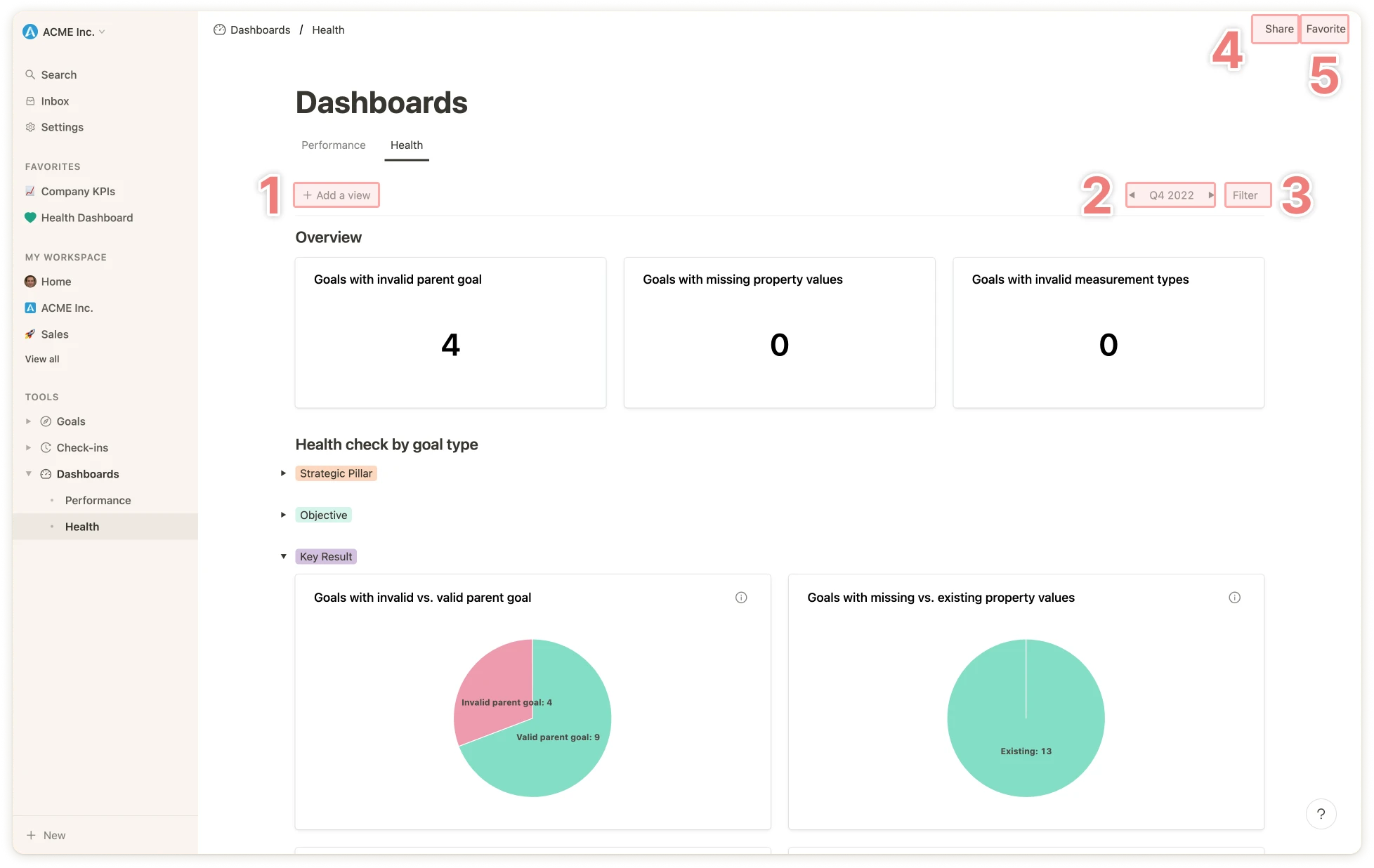
 Sobald du das Health Dashboard gefunden hast, gibt es einige wichtige Bereiche zu beachten.
1. **Ansicht hinzufügen**: Hier kannst du verschiedene Ansichten in Kombination mit der Filterfunktion erstellen.
2. **Zyklus-Auswahl**: Stelle sicher, dass du den richtigen Zyklus ansiehst, um die relevantesten Daten zu sehen.
3. **Filterfunktion**: Filtere nach allen [Eigenschaften](/de/properties), die du im System hast.
4. **Teilen:** Teile den Link mit deinen Kollegen, die ebenfalls Zugriff auf Mooncamp haben.
5. **Favoriten**: Füge die Ansicht zu deinen Favoriten hinzu, damit du sie in der linken Seitenleiste leicht zugänglich hast.
Sobald du das Health Dashboard gefunden hast, gibt es einige wichtige Bereiche zu beachten.
1. **Ansicht hinzufügen**: Hier kannst du verschiedene Ansichten in Kombination mit der Filterfunktion erstellen.
2. **Zyklus-Auswahl**: Stelle sicher, dass du den richtigen Zyklus ansiehst, um die relevantesten Daten zu sehen.
3. **Filterfunktion**: Filtere nach allen [Eigenschaften](/de/properties), die du im System hast.
4. **Teilen:** Teile den Link mit deinen Kollegen, die ebenfalls Zugriff auf Mooncamp haben.
5. **Favoriten**: Füge die Ansicht zu deinen Favoriten hinzu, damit du sie in der linken Seitenleiste leicht zugänglich hast.
 💡 Über die Ellipsis (…) in der oberen rechten Ecke des Bildschirms kann das Health Dashboard als **PDF-Datei** exportiert werden.
## Überblick
Am oberen Rand der Seite findest du "Überblick" und darunter 3 Metriken. Dies ist der einfachste und schnellste Weg, um einen Überblick darüber zu bekommen, wie viele Ziele Probleme aufweisen.
* **Ziele mit ungültigem übergeordnetem Ziel**: Wenn du auf die Metrik klickst, findest du eine Liste von Zielen mit ungültigem übergeordnetem Ziel. Es gibt drei verschiedene Gründe, warum Ziele hier auftauchen können. `1` Das übergeordnete Ziel ist vom falschen Typ (z.B. ist ein `Key Result` übergeordnet zu einem `Objective`), `2` das übergeordnete Ziel ist leer, obwohl es einen übergeordneten Eintrag haben sollte (z.B. eine Initiative), und `3` das übergeordnete Ziel ist nicht leer, obwohl es kein übergeordnetes Ziel haben sollte (z.B. ein `Strategic Pillar`)
* **Ziele mit fehlenden Eigenschaften**: Wenn du auf die Metrik klickst, findest du eine Liste von Zielen mit fehlenden Eigenschaften. Welche Eigenschaften immer ausgefüllt sein sollten, kann im Einstellungsbereich unter [Typen und Regeln](/de/goal-rules) konfiguriert werden.
* **Ziele mit ungültigen Messarten**: Wenn du auf die Metrik klickst, findest du eine Liste von Zielen mit ungültigen Messarten (z.B. könntest du eine Regel einrichten, dass Initiativen immer die Messart "Offen/Erledigt" haben sollten).
Hier ein Beispiel:
💡 Über die Ellipsis (…) in der oberen rechten Ecke des Bildschirms kann das Health Dashboard als **PDF-Datei** exportiert werden.
## Überblick
Am oberen Rand der Seite findest du "Überblick" und darunter 3 Metriken. Dies ist der einfachste und schnellste Weg, um einen Überblick darüber zu bekommen, wie viele Ziele Probleme aufweisen.
* **Ziele mit ungültigem übergeordnetem Ziel**: Wenn du auf die Metrik klickst, findest du eine Liste von Zielen mit ungültigem übergeordnetem Ziel. Es gibt drei verschiedene Gründe, warum Ziele hier auftauchen können. `1` Das übergeordnete Ziel ist vom falschen Typ (z.B. ist ein `Key Result` übergeordnet zu einem `Objective`), `2` das übergeordnete Ziel ist leer, obwohl es einen übergeordneten Eintrag haben sollte (z.B. eine Initiative), und `3` das übergeordnete Ziel ist nicht leer, obwohl es kein übergeordnetes Ziel haben sollte (z.B. ein `Strategic Pillar`)
* **Ziele mit fehlenden Eigenschaften**: Wenn du auf die Metrik klickst, findest du eine Liste von Zielen mit fehlenden Eigenschaften. Welche Eigenschaften immer ausgefüllt sein sollten, kann im Einstellungsbereich unter [Typen und Regeln](/de/goal-rules) konfiguriert werden.
* **Ziele mit ungültigen Messarten**: Wenn du auf die Metrik klickst, findest du eine Liste von Zielen mit ungültigen Messarten (z.B. könntest du eine Regel einrichten, dass Initiativen immer die Messart "Offen/Erledigt" haben sollten).
Hier ein Beispiel:
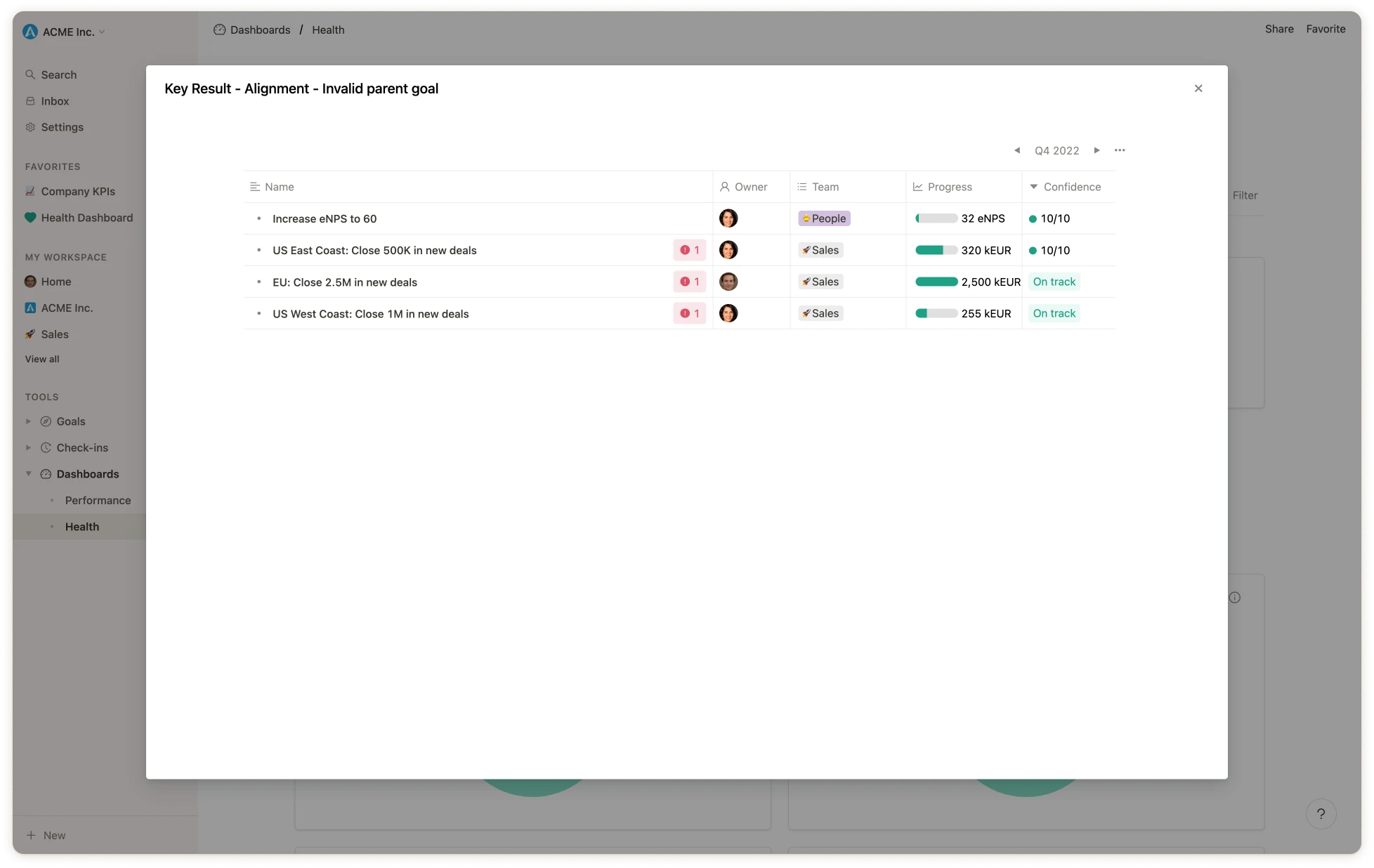 💡 Durch Klicken auf die roten Schaltflächen in der obigen Liste kannst du Probleme mit deinen Zielen einfach lösen.
## Gesundheitsprüfung nach Zieltyp
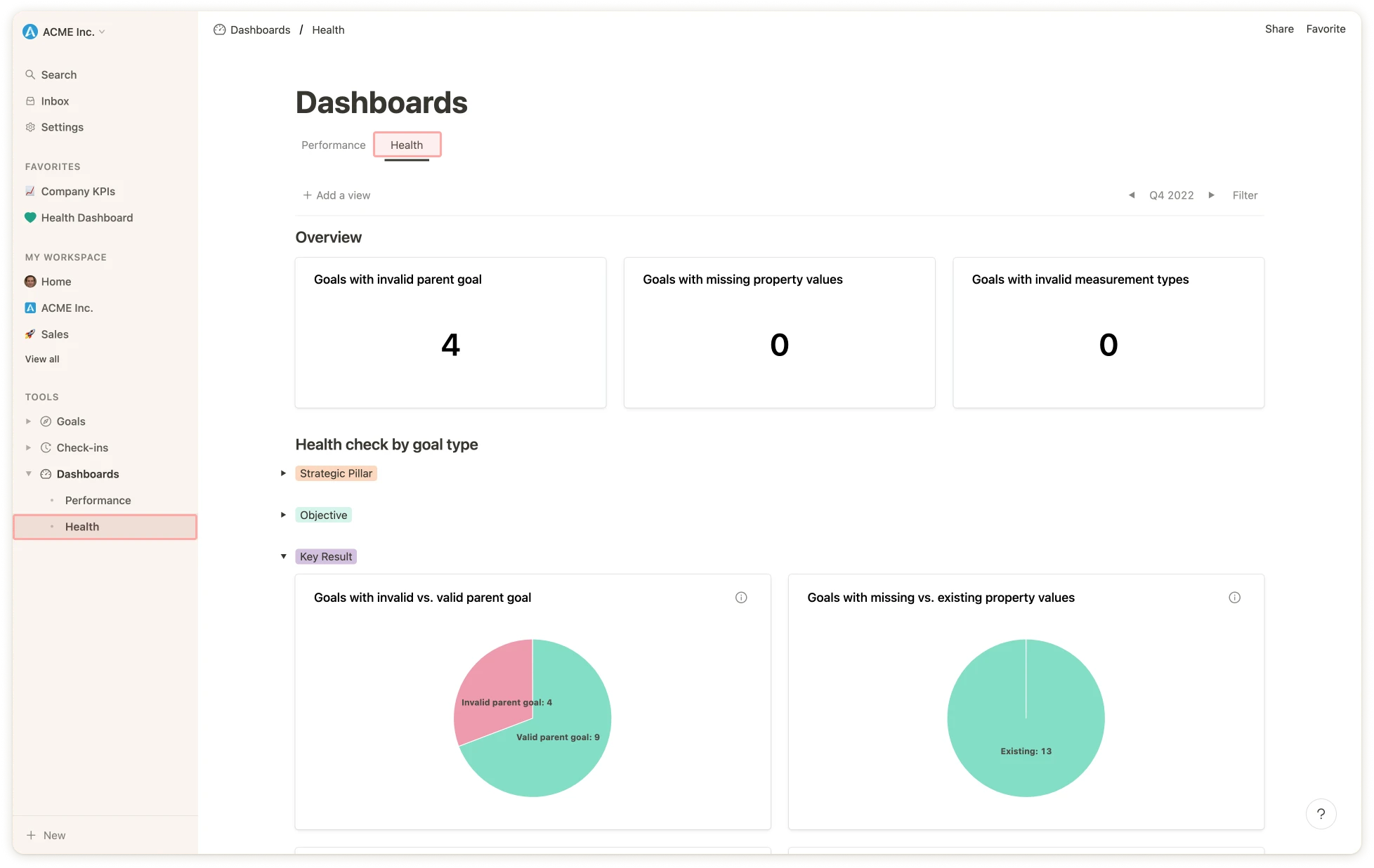
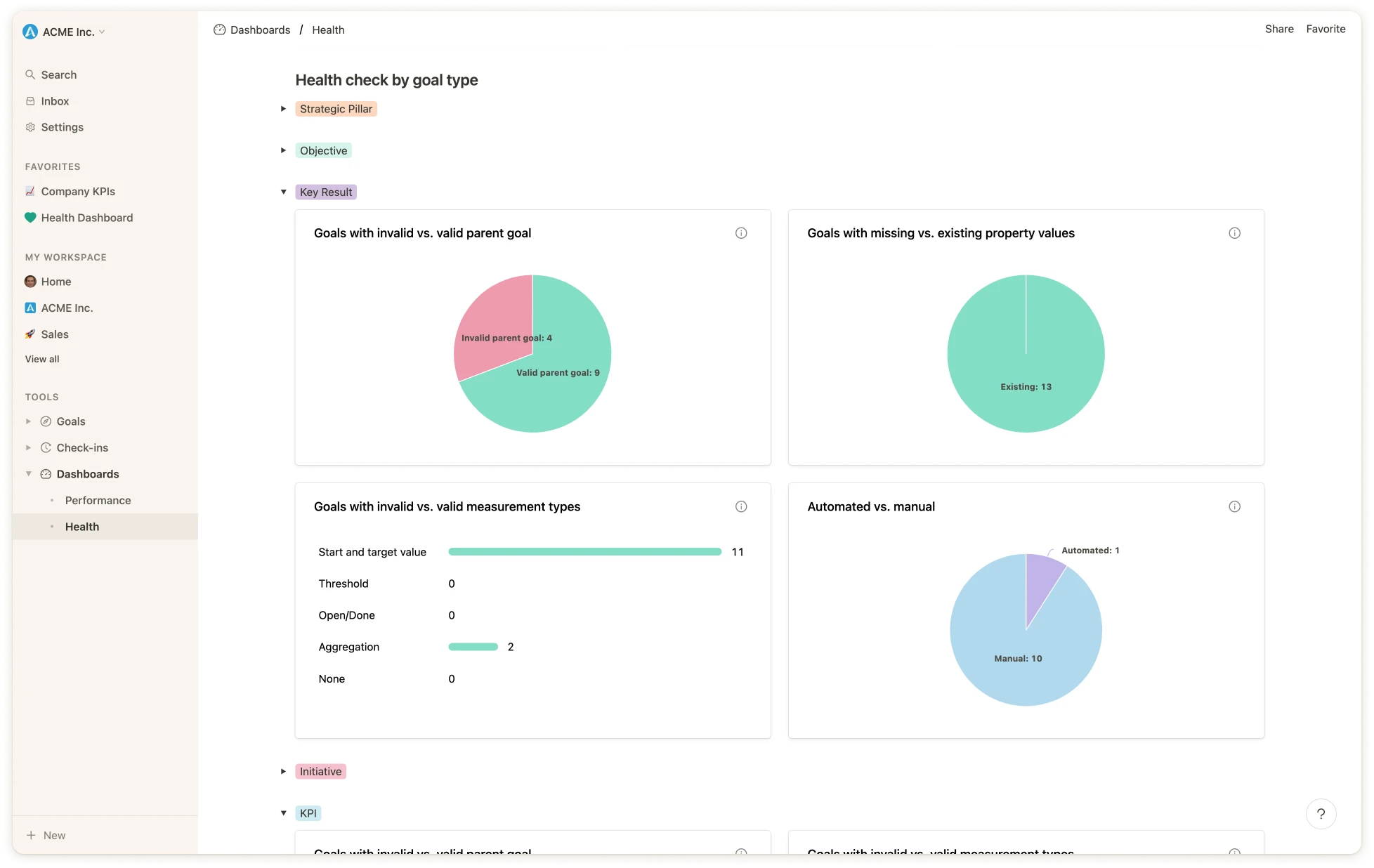
In diesem Bereich werden die Informationen jedes Zieltyps in bis zu 4 Hauptkategorien aufgeteilt. Nehmen wir ein `Key Result` als Beispiel. Alles ist interaktiv, also klicke ruhig auf die verschiedenen Diagramme, um die gefilterte Liste der Ziele zu sehen.
* **Ziele mit ungültigem vs. gültigem übergeordnetem Ziel**: Dies zeigt, wie viele Ziele das richtige übergeordnete Ziel haben und wie viele das falsche übergeordnete Ziel haben.
* **Ziele mit fehlenden vs. vorhandenen Eigenschaftswerten**: Dies zeigt, wie viele Ziele alle erforderlichen Eigenschaften ausgefüllt haben und wie viele fehlende Eigenschaftswerte haben.
* **Ziele mit ungültigen vs. gültigen Messarten:** Hier findest du, wie viele von jeder Messart verwendet werden. Wenn es Ziele gibt, die die falsche Messart verwenden, werden sie rot angezeigt.
* **Automatisiert vs. manuell**: Dieser Bericht zeigt, wie viele Ziele manuell aktualisiert werden und wie viele Ziele über Datenintegrationen aktualisiert werden. Dies bezieht sich nur auf Ziele, die "Start- und Zielwert" oder "Schwellenwert" als Messart verwenden (nur diese Typen können über Datenintegrationen synchronisiert werden).
💡 Durch Klicken auf die roten Schaltflächen in der obigen Liste kannst du Probleme mit deinen Zielen einfach lösen.
## Gesundheitsprüfung nach Zieltyp
In diesem Bereich werden die Informationen jedes Zieltyps in bis zu 4 Hauptkategorien aufgeteilt. Nehmen wir ein `Key Result` als Beispiel. Alles ist interaktiv, also klicke ruhig auf die verschiedenen Diagramme, um die gefilterte Liste der Ziele zu sehen.
* **Ziele mit ungültigem vs. gültigem übergeordnetem Ziel**: Dies zeigt, wie viele Ziele das richtige übergeordnete Ziel haben und wie viele das falsche übergeordnete Ziel haben.
* **Ziele mit fehlenden vs. vorhandenen Eigenschaftswerten**: Dies zeigt, wie viele Ziele alle erforderlichen Eigenschaften ausgefüllt haben und wie viele fehlende Eigenschaftswerte haben.
* **Ziele mit ungültigen vs. gültigen Messarten:** Hier findest du, wie viele von jeder Messart verwendet werden. Wenn es Ziele gibt, die die falsche Messart verwenden, werden sie rot angezeigt.
* **Automatisiert vs. manuell**: Dieser Bericht zeigt, wie viele Ziele manuell aktualisiert werden und wie viele Ziele über Datenintegrationen aktualisiert werden. Dies bezieht sich nur auf Ziele, die "Start- und Zielwert" oder "Schwellenwert" als Messart verwenden (nur diese Typen können über Datenintegrationen synchronisiert werden).
 💡 **Denk daran**: All diese Informationen basieren auf den Regeln, die du in den Einstellungen festgelegt hast. Schau dir also unbedingt unseren Artikel zu [Regeln](/de/goal-rules) an.
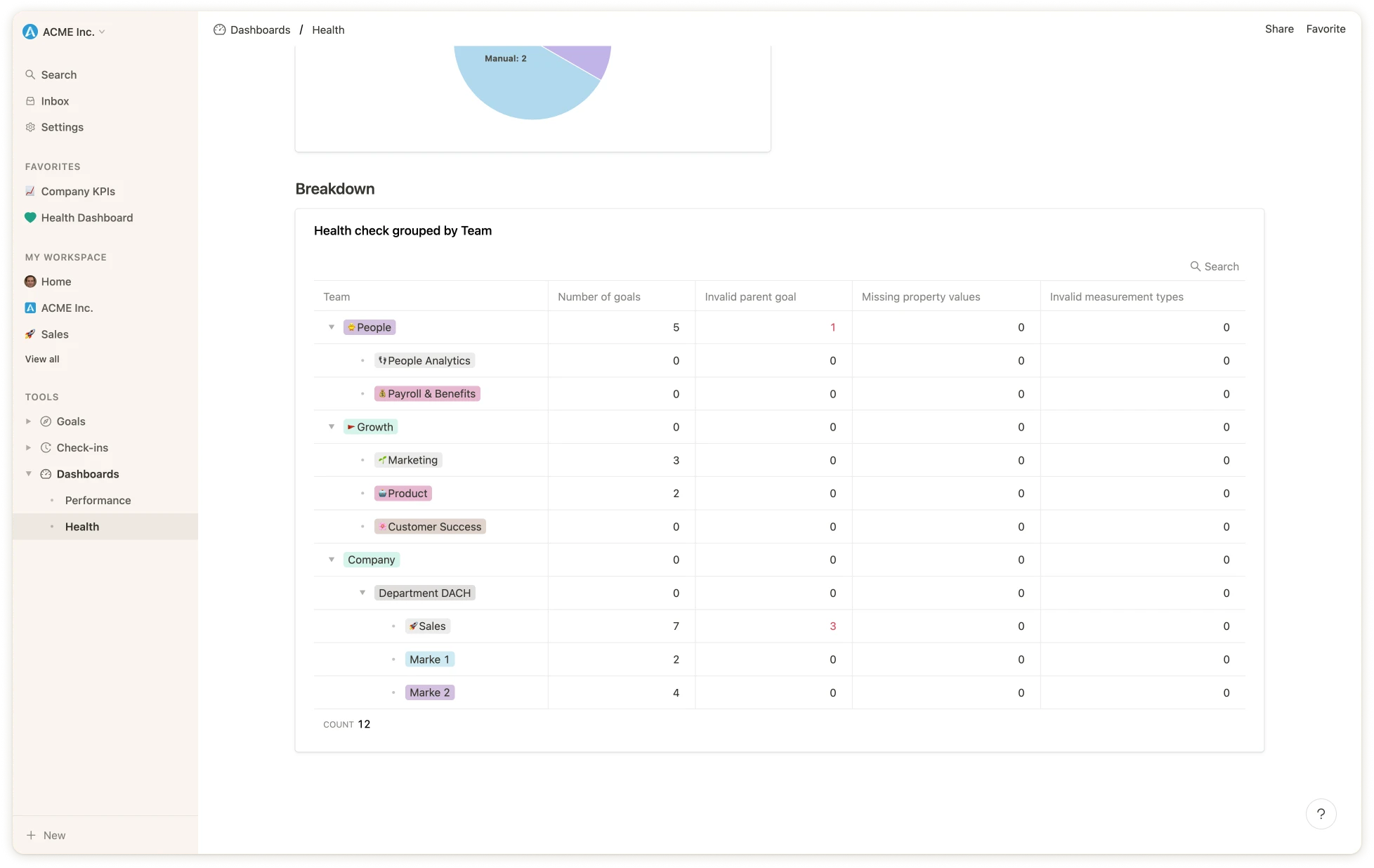
## Aufschlüsselung
Zu guter Letzt haben wir den Aufschlüsselungsbereich am unteren Rand der Seite. In dieser Tabelle ist jedes Team mit seiner Gesamtzahl an Zielen sowie den Zielen aufgeführt, die noch Probleme haben, wie ungültige übergeordnete Ziele, fehlende Eigenschaftswerte oder ungültige Messarten. Auch hier sind die Zahlen interaktiv, sodass du darauf klicken kannst, um die Liste der Ziele zu sehen.
💡 **Denk daran**: All diese Informationen basieren auf den Regeln, die du in den Einstellungen festgelegt hast. Schau dir also unbedingt unseren Artikel zu [Regeln](/de/goal-rules) an.
## Aufschlüsselung
Zu guter Letzt haben wir den Aufschlüsselungsbereich am unteren Rand der Seite. In dieser Tabelle ist jedes Team mit seiner Gesamtzahl an Zielen sowie den Zielen aufgeführt, die noch Probleme haben, wie ungültige übergeordnete Ziele, fehlende Eigenschaftswerte oder ungültige Messarten. Auch hier sind die Zahlen interaktiv, sodass du darauf klicken kannst, um die Liste der Ziele zu sehen.