> ## Documentation Index
> Fetch the complete documentation index at: https://mooncamp.com/docs/llms.txt
> Use this file to discover all available pages before exploring further.
# Jira Integration
> Lerne, wie du Jira mit Zielen in Mooncamp verbindest
## Jira Integration beschrieben
Mit Mooncamp's Jira-Integration kannst du ganz einfach alle Issues, User Stories oder Epics in Jira mit Zielen in Mooncamp verknüpfen. Der Fortschritt der Ziele in Mooncamp kann dadurch automatisch aktualisiert werden.
## Für Administratoren
### Vor der Einrichtung (erforderlich für On-Premise-Hosting)
Wenn deine Jira-Instanz On-Premise (selbst verwaltet) gehostet wird, solltest du deinen IT/Jira-Administrator bitten, einen [Application Link](https://confluence.atlassian.com/adminjiraserver/using-applinks-to-link-to-other-applications-938846918.html) in Jira einzurichten.
Bitte beachte, dass die Jira-Verbindung fehlschlagen wird, wenn der Application Link in deiner Jira-Instanz nicht konfiguriert ist.
### Erstelle eine neue Jira-Verbindung
**Schritt 1:** Verknüpfe ein Ziel mit Jira, indem du unter `Fortschritt` auf `Start- und Zielwert` und dann auf `Mit Datenquelle verbinden` klickst. Es öffnet sich ein Fenster, in dem du Informationen zur Integration angeben musst.
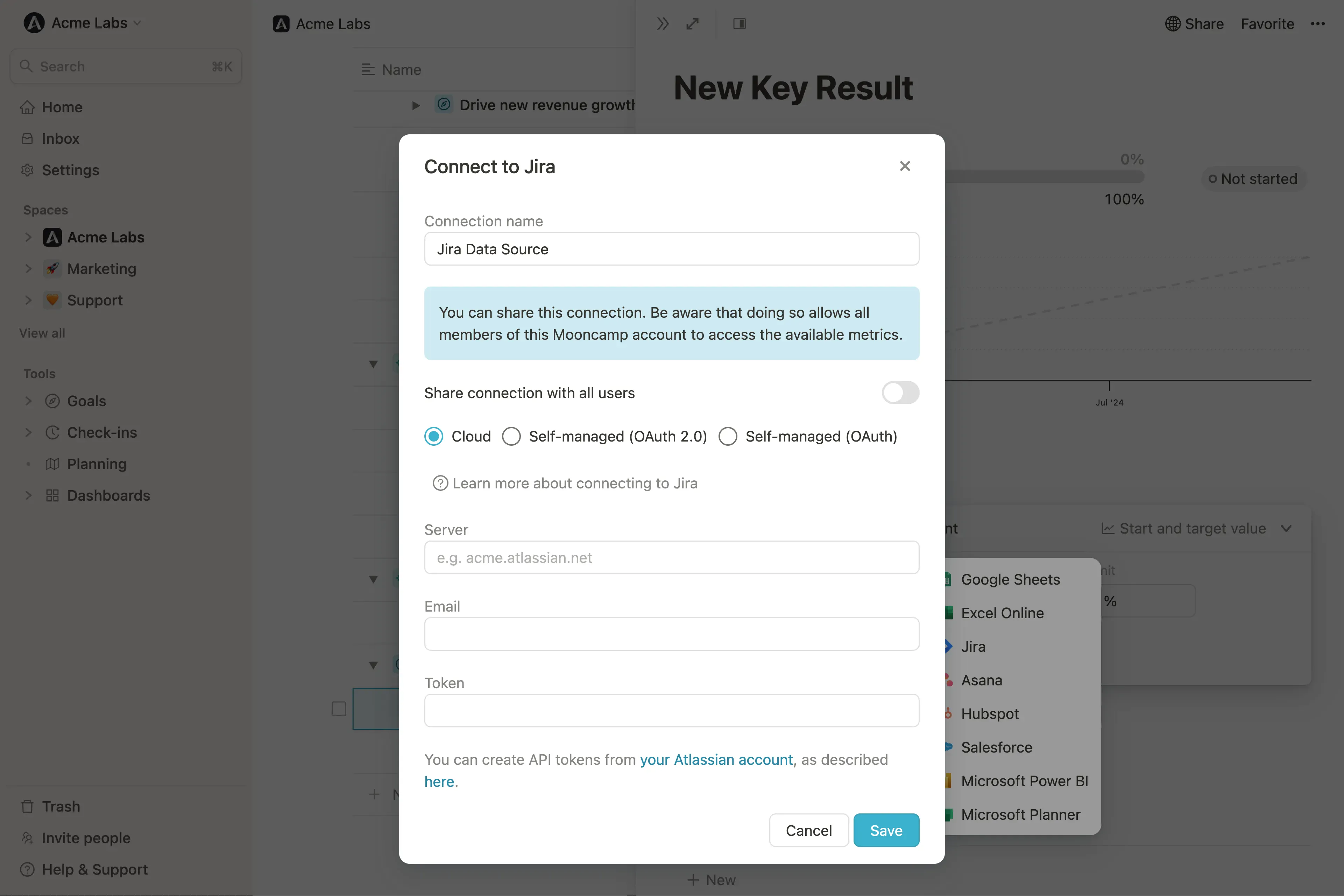 **Schritt 2:** Passe bei Bedarf den Namen der Jira-Verbindung an und wähle aus, ob alle Benutzer dieses Kontos in Mooncamp auf die Verbindung zugreifen können sollen.
**Schritt 3:** Wähle aus, ob deine Jira-Instanz selbst verwaltet (On-Premise) oder in der Cloud gehostet wird. Wenn du dir nicht sicher bist, welchen Typ deine Instanz hat, frage deinen IT/Jira-Administrator.
**Schritt 4:** Füge deine Server-URL hinzu. Hier ist es wichtig, dass du dich an folgendes Format hältst: `[deinedomain.atlassian.net](http://clientdomain.atlassian.net)` (also ohne `https://` am Anfang und ohne `/jira/` am Ende).
**Schritt 5: Verbinde dich mit Jira**
* Für selbst verwaltete Instanzen klicke auf den Button `Mit Jira anmelden` und folge den Anweisungen.
* Für Cloud-Instanzen gib die E-Mail-Adresse und den API-Token deines Jira-Kontos ein. Die Anleitung zur Erstellung eines API-Tokens für dein Jira Cloud-Konto findest du [hier](https://confluence.atlassian.com/cloud/api-tokens-938839638.html).
**Fertig!** 🎉 Du kannst jetzt Ziele in Mooncamp automatisch über die von dir erstellte Verbindung mit Jira aktualisieren lassen.
💡 Tipp für Administratoren: Gehe zu Einstellungen → Integrationen → und stelle sicher, dass unter "Synchronisation" jeder Tag ausgewählt ist.
## Für Mitarbeiter (Nicht-Administratoren)
### Ziele mit Jira aktualisieren
**Schritt 2:** Passe bei Bedarf den Namen der Jira-Verbindung an und wähle aus, ob alle Benutzer dieses Kontos in Mooncamp auf die Verbindung zugreifen können sollen.
**Schritt 3:** Wähle aus, ob deine Jira-Instanz selbst verwaltet (On-Premise) oder in der Cloud gehostet wird. Wenn du dir nicht sicher bist, welchen Typ deine Instanz hat, frage deinen IT/Jira-Administrator.
**Schritt 4:** Füge deine Server-URL hinzu. Hier ist es wichtig, dass du dich an folgendes Format hältst: `[deinedomain.atlassian.net](http://clientdomain.atlassian.net)` (also ohne `https://` am Anfang und ohne `/jira/` am Ende).
**Schritt 5: Verbinde dich mit Jira**
* Für selbst verwaltete Instanzen klicke auf den Button `Mit Jira anmelden` und folge den Anweisungen.
* Für Cloud-Instanzen gib die E-Mail-Adresse und den API-Token deines Jira-Kontos ein. Die Anleitung zur Erstellung eines API-Tokens für dein Jira Cloud-Konto findest du [hier](https://confluence.atlassian.com/cloud/api-tokens-938839638.html).
**Fertig!** 🎉 Du kannst jetzt Ziele in Mooncamp automatisch über die von dir erstellte Verbindung mit Jira aktualisieren lassen.
💡 Tipp für Administratoren: Gehe zu Einstellungen → Integrationen → und stelle sicher, dass unter "Synchronisation" jeder Tag ausgewählt ist.
## Für Mitarbeiter (Nicht-Administratoren)
### Ziele mit Jira aktualisieren
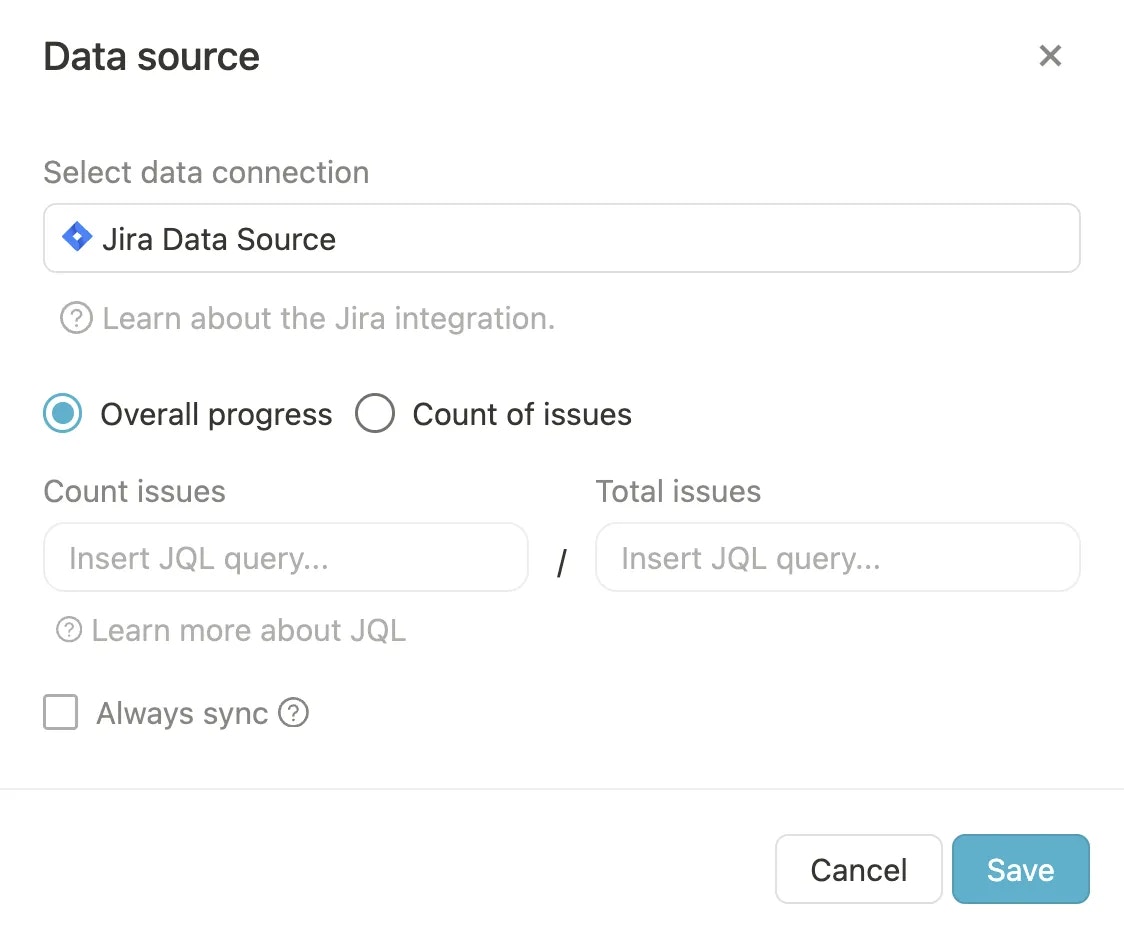 **Schritt 1**: Du kannst zwischen zwei Messarten wählen:
* `Gesamtfortschritt`, ausgedrückt als Verhältnis zweier Jira-Issue-Sets (z.B. das Verhältnis aller Issues mit Status `Erledigt` geteilt durch alle Issues im Projekt)
* `Anzahl der Issues`, erfasst durch die JQL-Abfrage
**Schritt 2:** Definiere die JQL-Abfragen, indem du die Felder für "[JQL](https://www.atlassian.com/blog/jira-software/jql-the-most-flexible-way-to-search-jira-14)" ausfüllst. Die Jira-Issues werden über eine JQL-Abfrage abgefragt. Eine JQL-Abfrage kann aus Jira kopiert werden.
**Hinweis:** Weitere Informationen darüber, wie JIRA Zeit und Fortschritt verfolgt, findest du in diesem [Jira-Artikel](https://confluence.atlassian.com/jiraportfolioserver0326/tracking-progress-and-status-1005330901.html).
**Schritt 1**: Du kannst zwischen zwei Messarten wählen:
* `Gesamtfortschritt`, ausgedrückt als Verhältnis zweier Jira-Issue-Sets (z.B. das Verhältnis aller Issues mit Status `Erledigt` geteilt durch alle Issues im Projekt)
* `Anzahl der Issues`, erfasst durch die JQL-Abfrage
**Schritt 2:** Definiere die JQL-Abfragen, indem du die Felder für "[JQL](https://www.atlassian.com/blog/jira-software/jql-the-most-flexible-way-to-search-jira-14)" ausfüllst. Die Jira-Issues werden über eine JQL-Abfrage abgefragt. Eine JQL-Abfrage kann aus Jira kopiert werden.
**Hinweis:** Weitere Informationen darüber, wie JIRA Zeit und Fortschritt verfolgt, findest du in diesem [Jira-Artikel](https://confluence.atlassian.com/jiraportfolioserver0326/tracking-progress-and-status-1005330901.html).