> ## Documentation Index
> Fetch the complete documentation index at: https://mooncamp.com/docs/llms.txt
> Use this file to discover all available pages before exploring further.
# Mitarbeiter verwalten
> Mitarbeiter in Mooncamp hinzufügen und verwalten
Als Administrator kannst Du neue Mitarbeiter (Teammitglieder) in Deinem Workspace hinzufügen oder bestehende unter `Einstellungen > Mitglieder` bearbeiten.
Auf der Mitgliederverwaltungsseite kannst Du:
* Mitarbeiter manuell hinzufügen
* Mehrere Mitarbeiter per CSV-Import hinzufügen oder per CSV-Export exportieren
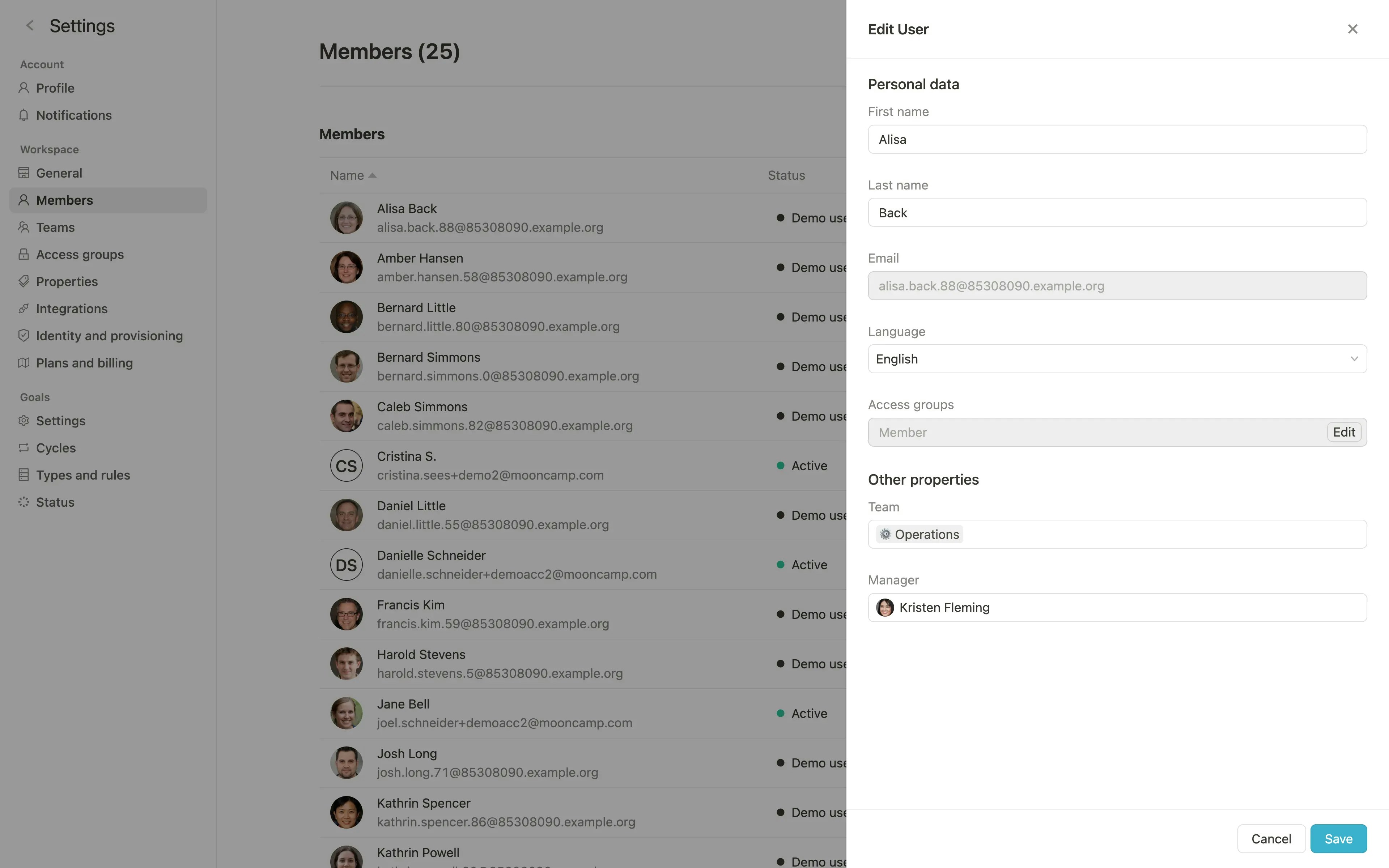
* Mitarbeiterinformationen bearbeiten (Name, E-Mail, Sprache, ...)
* Mitarbeiter aus Mooncamp entfernen
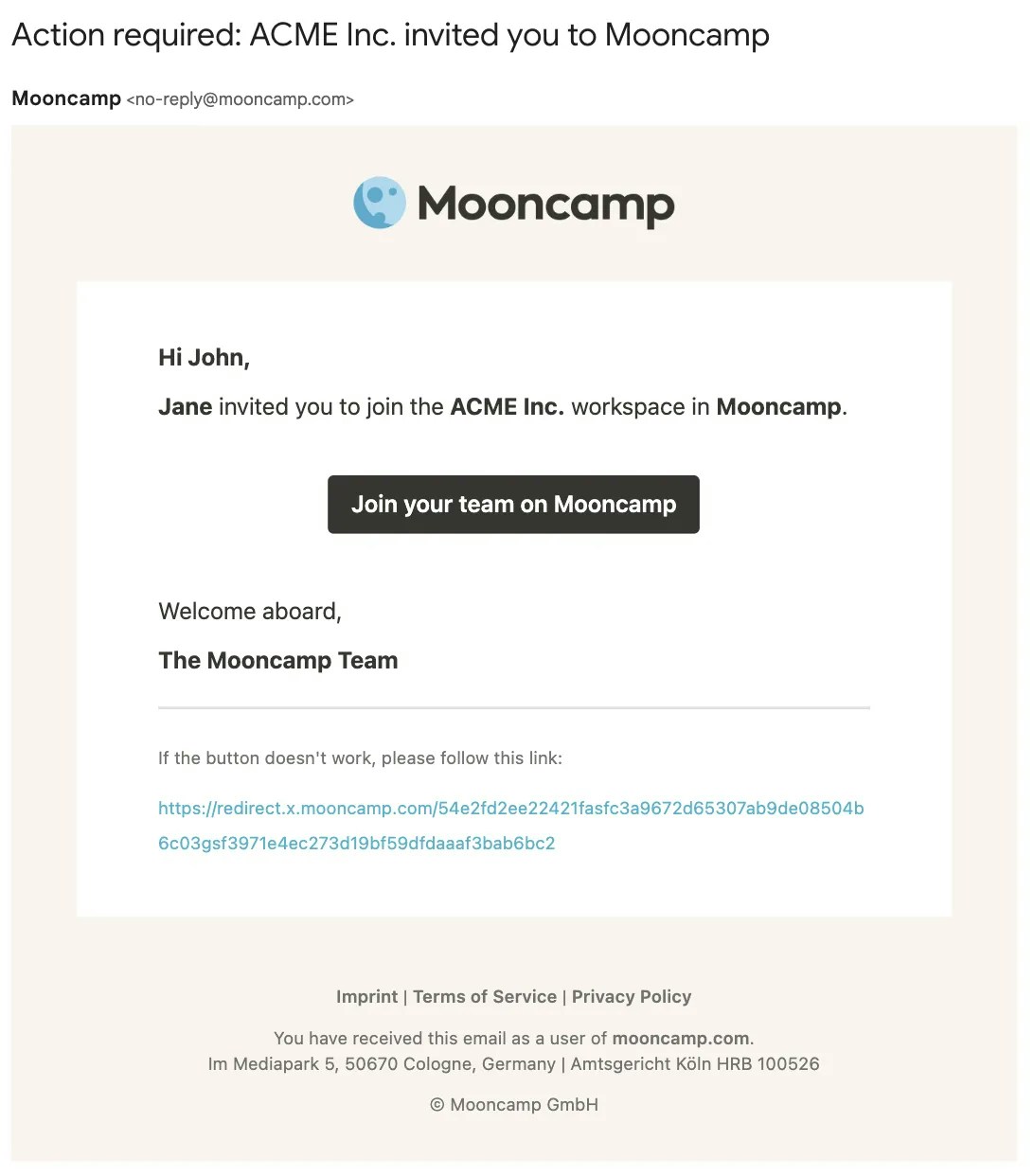
* Einladungen zu Mooncamp per E-Mail an einzelne Mitarbeiter senden
## Mitarbeiter manuell hinzufügen
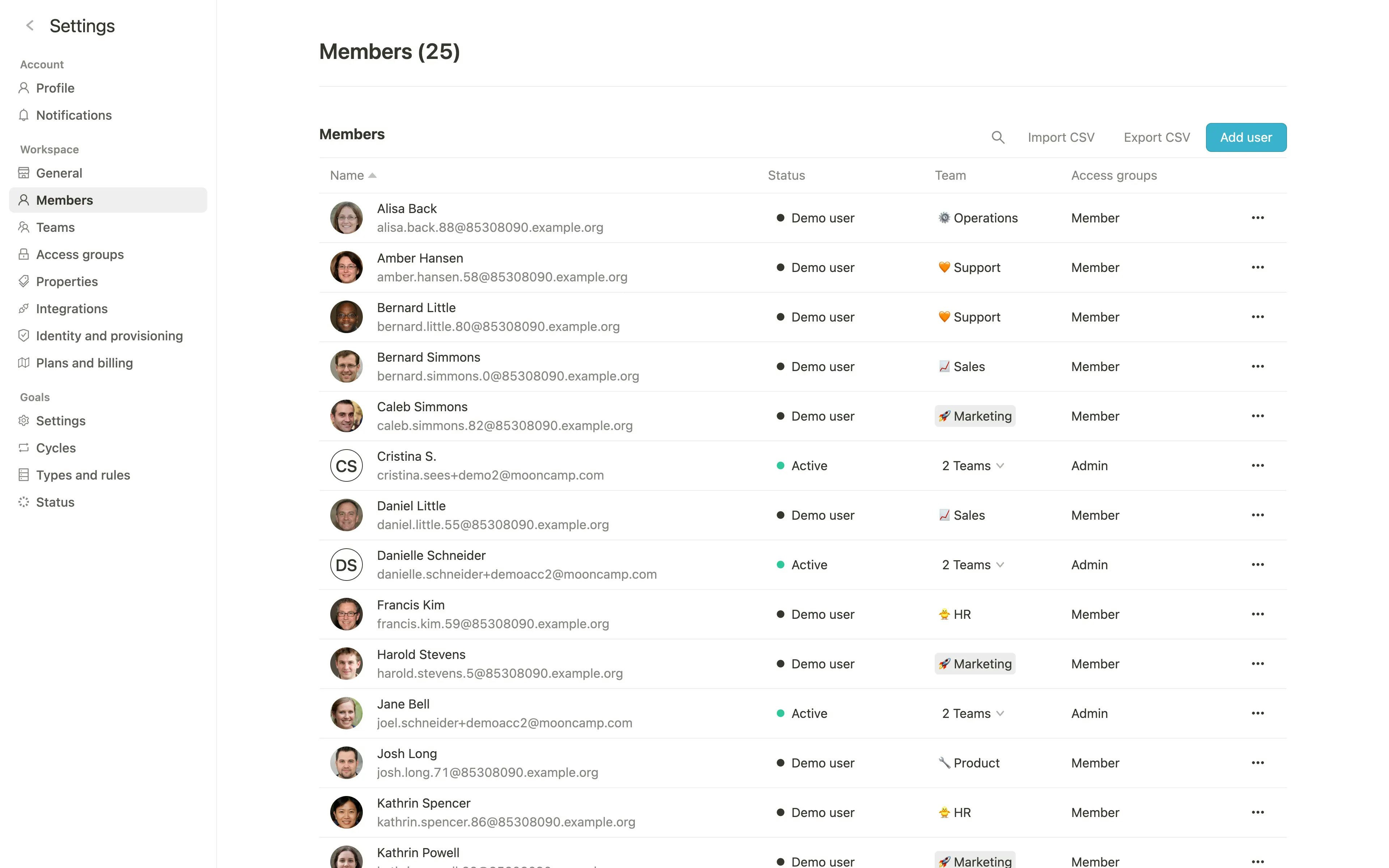 Durch Klicken auf `Benutzer hinzufügen` kannst Du einen neuen Benutzer erstellen und Name, E-Mail, Kontosprache sowie weitere benutzerdefinierte Eigenschaften festlegen.
 Wenn Du beim Hinzufügen eines neuen Mitarbeiters das Kästchen `Einladungs-E-Mail senden` aktivierst, erhält der Mitarbeiter eine Einladung per E-Mail.
 ## Mitarbeiter per CSV importieren
Durch Klicken auf `CSV importieren` kannst Du eine CSV-Datei (Comma Separated Value) mit allen Mitarbeitern hochladen. Hier kannst Du auch eine CSV-Datei als Vorlage herunterladen.
Für jede neue Zeile in der CSV-Datei wird ein neuer Mitarbeiter hinzugefügt.
## Einladungs-Link
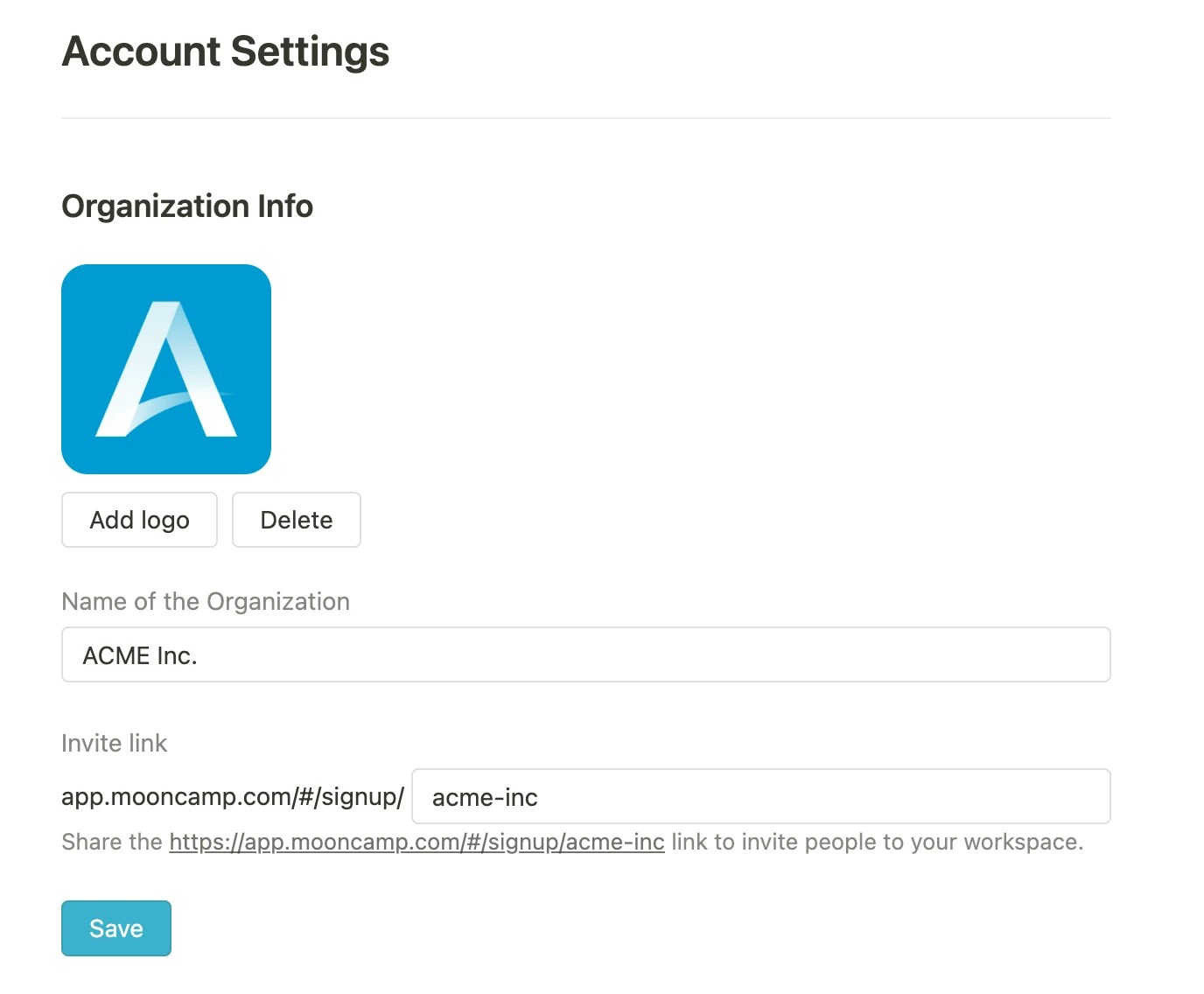
Nachdem alle Mitarbeiter erfolgreich hinzugefügt wurden, kannst Du den Einladungs-Link verwenden, um bestehende Benutzer gemeinsam zu Mooncamp einzuladen. Der Link befindet sich unter `Einstellungen > Allgemein` und kann dort kopiert werden. Mitarbeiter können sich über den Link einfach registrieren; wichtige Voraussetzung dafür ist, dass sie bereits innerhalb von Mooncamp unter `Einstellungen > Mitglieder` angelegt wurden.
## Mitarbeiter per CSV importieren
Durch Klicken auf `CSV importieren` kannst Du eine CSV-Datei (Comma Separated Value) mit allen Mitarbeitern hochladen. Hier kannst Du auch eine CSV-Datei als Vorlage herunterladen.
Für jede neue Zeile in der CSV-Datei wird ein neuer Mitarbeiter hinzugefügt.
## Einladungs-Link
Nachdem alle Mitarbeiter erfolgreich hinzugefügt wurden, kannst Du den Einladungs-Link verwenden, um bestehende Benutzer gemeinsam zu Mooncamp einzuladen. Der Link befindet sich unter `Einstellungen > Allgemein` und kann dort kopiert werden. Mitarbeiter können sich über den Link einfach registrieren; wichtige Voraussetzung dafür ist, dass sie bereits innerhalb von Mooncamp unter `Einstellungen > Mitglieder` angelegt wurden.