> ## Documentation Index
> Fetch the complete documentation index at: https://mooncamp.com/docs/llms.txt
> Use this file to discover all available pages before exploring further.
# Microsoft Power BI Integration
> Ein Überblick über die Microsoft Power BI Datenintegration
## Überblick
Die Microsoft Power BI Integration aktualisiert automatisch den Fortschritt deiner Mooncamp-Ziele basierend auf Berichten in Power BI.
Die MS Power BI Integration ist für Kunden der `Pro` und `Enterprise` Pläne verfügbar.
## Wie du die Integration einrichtest
Account-Administratoren können die Power BI Integration mit diesen Schritten aktivieren:
1. **Zugriff auf Integrationen:**
Gehe zu deinen Mooncamp Workspace-Einstellungen und öffne den Bereich Integrationen.
2. **Microsoft Power BI aktivieren:**
Suche nach Microsoft Power BI und aktiviere die Integration.
3. **Mit Microsoft Power BI verbinden:**
Jeder Benutzer kann sich dann mit seinem Microsoft-Konto anmelden und den Zugriff auf Power BI gewähren. Nach der Autorisierung können Benutzer ihre Mooncamp-Ziele mit ihren Datenbanken in Microsoft Power BI verknüpfen.
## Microsoft Power BI zur Zielverfolgung nutzen
Um den Fortschritt eines Ziels automatisch mit Microsoft Power BI zu verfolgen, gehe wie folgt vor:
1. **Ziel erstellen oder bearbeiten:**
Gehe zur Fortschritts-Eigenschaft und wähle einen Messtyp, der die Verbindung zu einer Datenquelle erlaubt.
2. **Automatische Fortschrittsverfolgung auswählen:**
Klicke auf `Mit Datenquelle verbinden` und wähle `Power BI` aus der Liste der verfügbaren Integrationen.
3. **Fortschrittsverfolgung mit DAX-Abfragen:**
Du siehst einen Bildschirm, auf dem du einen Workspace, einen Datensatz und eine DAX-Abfrage definieren kannst.
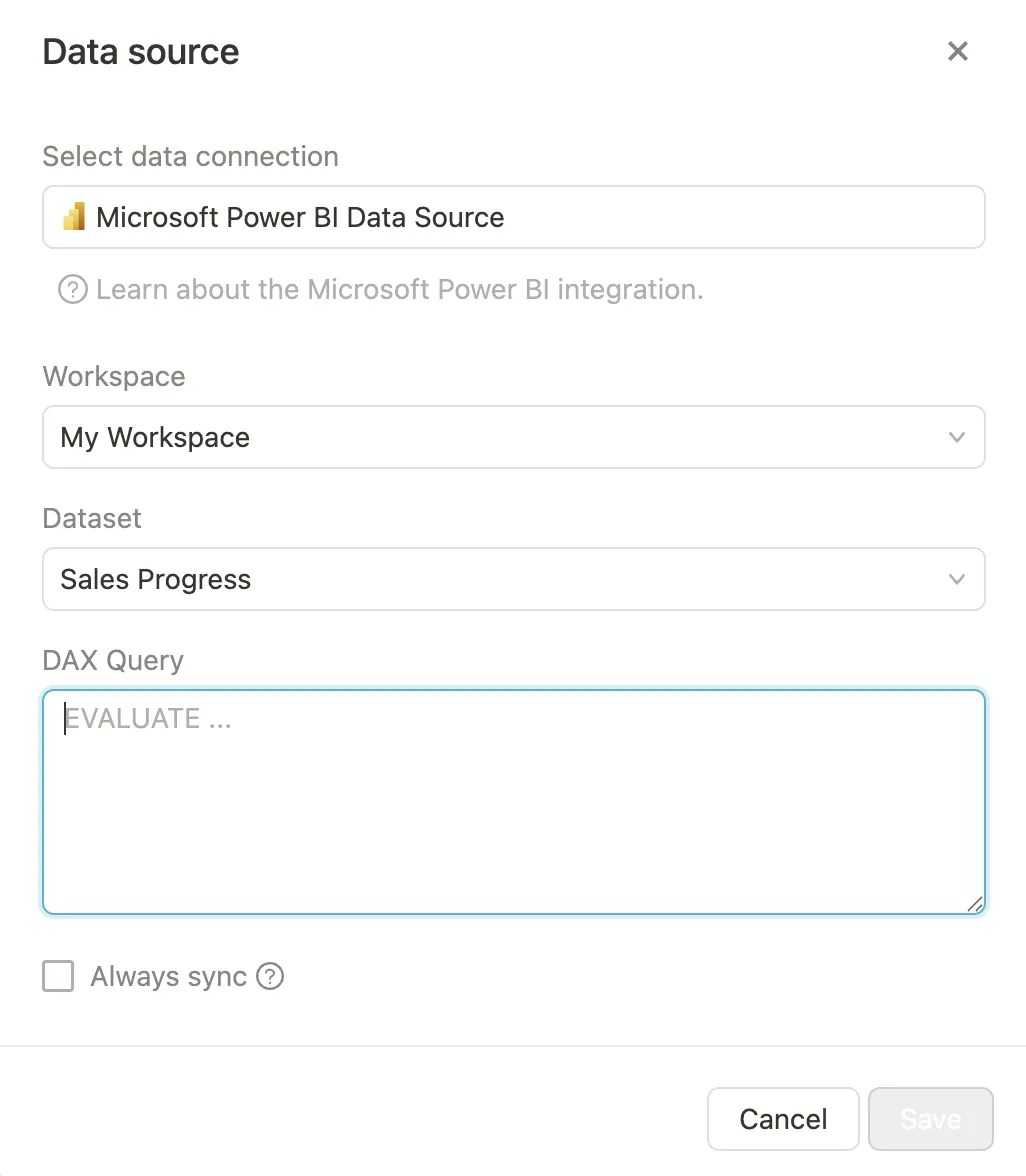 DAX (Data Analysis Expressions) ist eine Power BI-spezifische Abfragesprache, mit der du bestimmte Werte oder ganze Datensätze extrahieren kannst. Die Verwendung von DAX erfordert ein gewisses Maß an technischem Fachwissen und Vertrautheit mit der Power BI-Administration.
Im folgenden Abschnitt findest du Anweisungen, wie du eine DAX-Abfrage aus bestimmten Berichtsdaten abrufen kannst.
Bitte beachte, dass die **DAX-Abfrage einen einzigen Wert zurückgeben muss**. Dieser Wert wird als Fortschritt deines Ziels angezeigt.
4. **Verbindung speichern:**
Nach der Konfiguration deiner Tracking-Einstellungen klicke auf `Speichern`. Das Power BI-Symbol erscheint neben deinem Ziel und zeigt an, dass es mit Microsoft Power BI synchronisiert ist.
### Automatische Fortschrittsaktualisierungen
Sobald die Integration aktiv ist, aktualisiert Mooncamp deine Ziele automatisch basierend auf Änderungen in MS Power BI.
Tipp für Administratoren: Gehe zu `Einstellungen > Integrationen` und stelle sicher, dass unter `Synchronisation` jeder Tag ausgewählt ist.
## Wie du eine DAX-Abfrage für einen bestimmten Bericht erhältst
Um die DAX-Abfrage zu erhalten, die einen bestimmten Wert in einem Power BI-Bericht generiert, folge diesen Schritten:
1. **Performance Analyzer aktivieren**:
* Öffne deinen Power BI-Bericht entweder in Power BI Desktop oder Power BI Service.
* Gehe zum `Ansicht`-Tab im Menüband und klicke auf `Performance Analyzer`.
2. **Aufzeichnung starten**:
* Klicke im Performance Analyzer-Bereich auf `Aufzeichnung starten`.
* Interagiere mit der Visualisierung oder dem Berichtsabschnitt, in dem sich der gewünschte Wert befindet. Wähle zum Beispiel die Visualisierung aus oder filtere sie, um die Berechnung auszulösen.
3. **Abfrage erfassen**:
* Gehe nach der Interaktion mit dem Bericht zurück zum Performance Analyzer-Bereich und klicke auf `Aufzeichnung stoppen`.
* Suche die spezifische Visualisierung, die den gewünschten Wert enthält. Klicke auf den entsprechenden Eintrag im Performance Analyzer-Bereich und dann auf `Abfrage kopieren`.
4. **DAX-Abfrage abrufen**:
* Diese Aktion kopiert die DAX-Abfrage hinter dieser spezifischen Visualisierung in deine Zwischenablage. Du kannst die DAX-Abfrage dann in einen beliebigen Texteditor einfügen, um sie zu überprüfen oder weiter zu analysieren.
Diese Methode gibt dir die exakte DAX-Abfrage, die Power BI zur Berechnung des Wertes für diese Visualisierung verwendet.
DAX (Data Analysis Expressions) ist eine Power BI-spezifische Abfragesprache, mit der du bestimmte Werte oder ganze Datensätze extrahieren kannst. Die Verwendung von DAX erfordert ein gewisses Maß an technischem Fachwissen und Vertrautheit mit der Power BI-Administration.
Im folgenden Abschnitt findest du Anweisungen, wie du eine DAX-Abfrage aus bestimmten Berichtsdaten abrufen kannst.
Bitte beachte, dass die **DAX-Abfrage einen einzigen Wert zurückgeben muss**. Dieser Wert wird als Fortschritt deines Ziels angezeigt.
4. **Verbindung speichern:**
Nach der Konfiguration deiner Tracking-Einstellungen klicke auf `Speichern`. Das Power BI-Symbol erscheint neben deinem Ziel und zeigt an, dass es mit Microsoft Power BI synchronisiert ist.
### Automatische Fortschrittsaktualisierungen
Sobald die Integration aktiv ist, aktualisiert Mooncamp deine Ziele automatisch basierend auf Änderungen in MS Power BI.
Tipp für Administratoren: Gehe zu `Einstellungen > Integrationen` und stelle sicher, dass unter `Synchronisation` jeder Tag ausgewählt ist.
## Wie du eine DAX-Abfrage für einen bestimmten Bericht erhältst
Um die DAX-Abfrage zu erhalten, die einen bestimmten Wert in einem Power BI-Bericht generiert, folge diesen Schritten:
1. **Performance Analyzer aktivieren**:
* Öffne deinen Power BI-Bericht entweder in Power BI Desktop oder Power BI Service.
* Gehe zum `Ansicht`-Tab im Menüband und klicke auf `Performance Analyzer`.
2. **Aufzeichnung starten**:
* Klicke im Performance Analyzer-Bereich auf `Aufzeichnung starten`.
* Interagiere mit der Visualisierung oder dem Berichtsabschnitt, in dem sich der gewünschte Wert befindet. Wähle zum Beispiel die Visualisierung aus oder filtere sie, um die Berechnung auszulösen.
3. **Abfrage erfassen**:
* Gehe nach der Interaktion mit dem Bericht zurück zum Performance Analyzer-Bereich und klicke auf `Aufzeichnung stoppen`.
* Suche die spezifische Visualisierung, die den gewünschten Wert enthält. Klicke auf den entsprechenden Eintrag im Performance Analyzer-Bereich und dann auf `Abfrage kopieren`.
4. **DAX-Abfrage abrufen**:
* Diese Aktion kopiert die DAX-Abfrage hinter dieser spezifischen Visualisierung in deine Zwischenablage. Du kannst die DAX-Abfrage dann in einen beliebigen Texteditor einfügen, um sie zu überprüfen oder weiter zu analysieren.
Diese Methode gibt dir die exakte DAX-Abfrage, die Power BI zur Berechnung des Wertes für diese Visualisierung verwendet.