> ## Documentation Index
> Fetch the complete documentation index at: https://mooncamp.com/docs/llms.txt
> Use this file to discover all available pages before exploring further.
# Salesforce Integration
> Ein Überblick über die Salesforce-Datenintegration
## Überblick
Die Salesforce-Integration aktualisiert deinen Zielfortschritt automatisch basierend auf der Aufgabenerfüllung in Salesforce.
Die Salesforce-Integration ist für Kunden der `Pro`- und `Enterprise`-Pläne verfügbar.
## Aktivierung der Salesforce-Integration
Bitte beachte: Es wird empfohlen, die Refresh-Token-Richtlinie von Salesforce auf `Refresh token is valid until revoked` einzustellen, um Probleme mit der Integration zu vermeiden (siehe Einrichtungsanleitung unten in den [FAQs](#faqs)).
Account-Administratoren können die Salesforce-Integration mit diesen Schritten aktivieren:
1. **Zugriff auf Integrationen:** Gehe in den `Einstellungen`-Bereich und öffne die `Integrationen`-Seite.
2. **Salesforce aktivieren:** Finde Salesforce in der Integrationsliste und aktiviere den Schalter.
## Erstellen einer neuen Salesforce-Verbindung
Jeder Benutzer (nicht nur Administratoren) kann jetzt eine neue Verbindung zu Salesforce erstellen. Folge diesen Schritten:
1. **Neue Verbindung erstellen:** Klicke auf `Verwalten` neben dem Schalter und dann auf `Hinzufügen`.
2. **Zugriff auf Salesforce gewähren:** Klicke auf `Bei Salesforce anmelden` und dann auf `Zugriff erlauben`. Nach der Autorisierung kannst du deine Mooncamp-Ziele mit deinen Salesforce-Daten verknüpfen.
3. **Freigabeeinstellungen:** Wähle aus, ob du die Verbindung mit allen Benutzern oder nur mit dir selbst teilen möchtest.
4. Klicke auf `Speichern`, um die Einrichtung der Verbindung abzuschließen.
Beachte, dass das Teilen der Verbindung mit allen Benutzern jedem in diesem Workspace Zugriff auf die Salesforce-Daten dieser Verbindung ermöglicht.
## Verknüpfung eines Zielfortschritts mit Salesforce-Daten
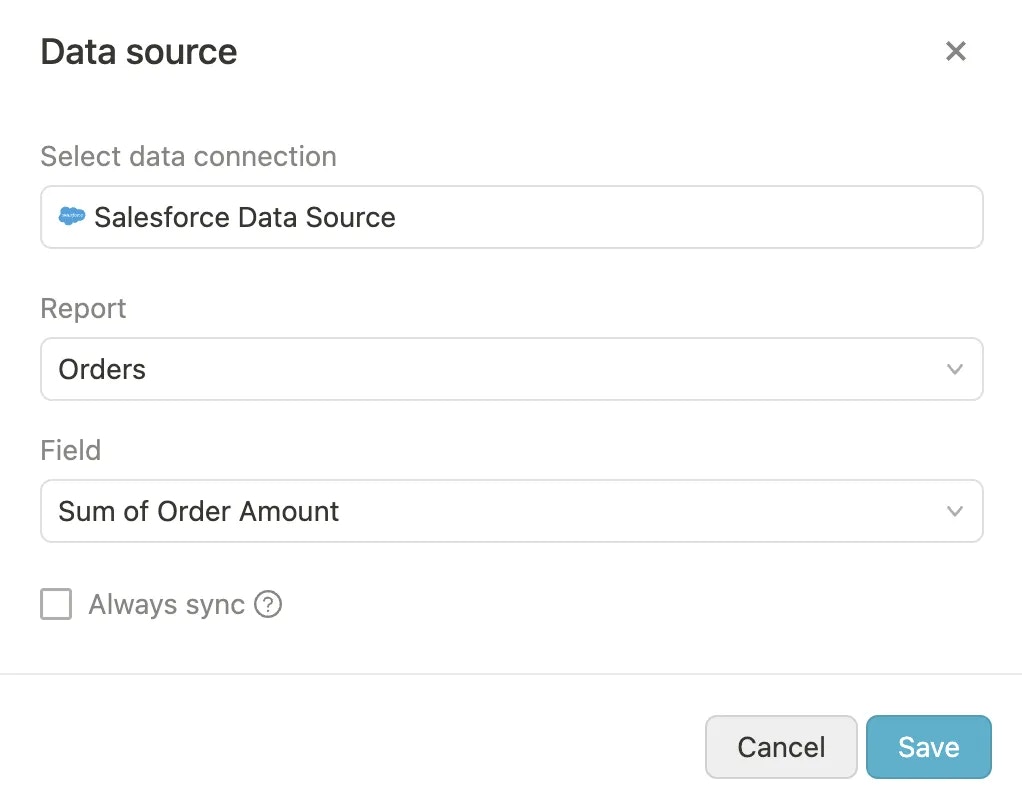 Um den Fortschritt eines Ziels automatisch mit Salesforce zu verfolgen, führe diese Schritte aus:
1. Erstelle oder bearbeite ein Ziel, gehe dann zur Fortschritt-Eigenschaft und wähle einen Messungstyp, der die Verbindung zu einer Datenquelle erlaubt (`Start- und Zielwert`, `Grenzwert`).
2. Klicke auf *Mit Datenquelle verbinden* und wähle die **Salesforce**-Verbindung aus der Liste der verfügbaren Verbindungen. (Du kannst hier auch eine neue Verbindung erstellen.)
3. Wähle zunächst den Salesforce-`Bericht` aus, auf den du zugreifen möchtest.
4. Wähle dann das `Feld` aus, das du zur Fortschrittsverfolgung verwenden möchtest.
5. Wähle abschließend, ob du die Daten `Immer synchronisieren` oder nur bei Wertänderungen aktualisieren möchtest.
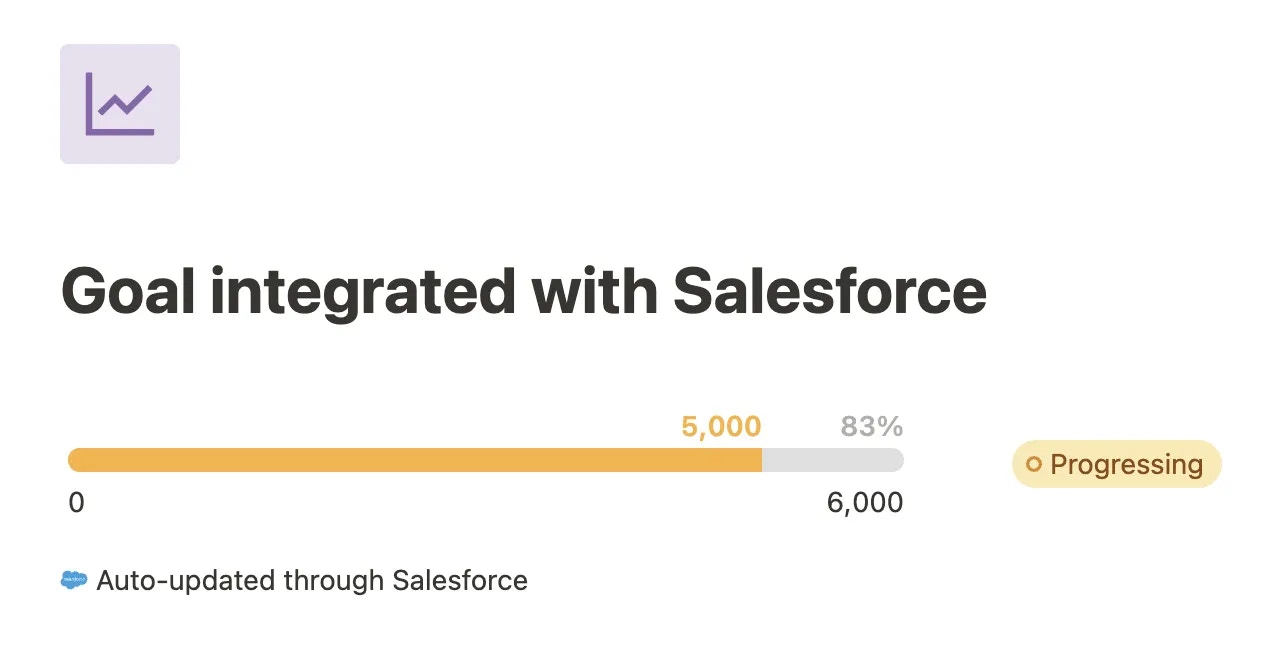
6. **Verbindung speichern:** Nach der Konfiguration der zu verfolgenden Daten klicke auf `Speichern`. Das Salesforce-Symbol erscheint neben deinem Ziel und zeigt an, dass es mit Salesforce synchronisiert ist.
Um den Fortschritt eines Ziels automatisch mit Salesforce zu verfolgen, führe diese Schritte aus:
1. Erstelle oder bearbeite ein Ziel, gehe dann zur Fortschritt-Eigenschaft und wähle einen Messungstyp, der die Verbindung zu einer Datenquelle erlaubt (`Start- und Zielwert`, `Grenzwert`).
2. Klicke auf *Mit Datenquelle verbinden* und wähle die **Salesforce**-Verbindung aus der Liste der verfügbaren Verbindungen. (Du kannst hier auch eine neue Verbindung erstellen.)
3. Wähle zunächst den Salesforce-`Bericht` aus, auf den du zugreifen möchtest.
4. Wähle dann das `Feld` aus, das du zur Fortschrittsverfolgung verwenden möchtest.
5. Wähle abschließend, ob du die Daten `Immer synchronisieren` oder nur bei Wertänderungen aktualisieren möchtest.
6. **Verbindung speichern:** Nach der Konfiguration der zu verfolgenden Daten klicke auf `Speichern`. Das Salesforce-Symbol erscheint neben deinem Ziel und zeigt an, dass es mit Salesforce synchronisiert ist.
 ### Automatische Fortschrittsaktualisierungen
Sobald die Integration aktiv ist, aktualisiert Mooncamp deine Ziele automatisch basierend auf Änderungen in Salesforce.
Tipp für Administratoren: Gehe zu `Einstellungen > Integrationen` und stelle sicher, dass unter `Synchronisation` jeder Tag ausgewählt ist.
## FAQs
In einigen Fällen funktioniert die Salesforce-Integration aufgrund der Refresh-Token-Richtlinie von Salesforce nicht mehr. Um dies zu beheben, passe bitte die Refresh-Token-Richtlinie von Salesforce auf `Refresh token is valid until revoked` an. Siehe das Video unten:
### Automatische Fortschrittsaktualisierungen
Sobald die Integration aktiv ist, aktualisiert Mooncamp deine Ziele automatisch basierend auf Änderungen in Salesforce.
Tipp für Administratoren: Gehe zu `Einstellungen > Integrationen` und stelle sicher, dass unter `Synchronisation` jeder Tag ausgewählt ist.
## FAQs
In einigen Fällen funktioniert die Salesforce-Integration aufgrund der Refresh-Token-Richtlinie von Salesforce nicht mehr. Um dies zu beheben, passe bitte die Refresh-Token-Richtlinie von Salesforce auf `Refresh token is valid until revoked` an. Siehe das Video unten: