> ## Documentation Index
> Fetch the complete documentation index at: https://mooncamp.com/docs/llms.txt
> Use this file to discover all available pages before exploring further.
# SAML SSO Einrichtung
> Ein Überblick darüber, wie du SAML SSO in Mooncamp einrichtest
SAML SSO ist für unsere Kunden im **`Enterprise Plan`** verfügbar. Falls du SAML SSO nutzen möchtest, wende dich bitte an deinen Mooncamp Ansprechpartner oder unser Support-Team für weitere Details.
## SAML SSO erklärt
SSO steht für "Single Sign-On" und diese Funktion ermöglicht es dir, dich mit deinem Microsoft- oder Google-Konto anzumelden, ohne ein neues Passwort erstellen zu müssen. Bei Mooncamp bieten wir standardmäßig Microsoft und Google SSO sowie SAML SSO für Identity Provider wie Okta an. Mit SAML SSO kannst du deine bestehende Single Sign-On-Lösung in dein Mooncamp-Konto integrieren. Eine Integration ist mit jedem SAML 2.0 Identity Provider möglich.
## SAML SSO einrichten
💡 Die Integration von SAML SSO ist ein **technischer Prozess**, daher empfehlen wir dir, dass dich jemand aus deiner IT-Abteilung bei der Konfiguration unterstützt.
Um SAML SSO in deinem Konto einzurichten, navigiere zu den Einstellungen und dann zu *Identity and Provisioning Settings*. Dort findest du drei Optionen:
* Anmeldung per Passwort erlauben
* Anmeldung über Google erlauben
* Anmeldung über Microsoft erlauben
Aus Sicherheitsgründen empfehlen wir, eine Option zu wählen und die anderen zu deaktivieren. Je nach Struktur deiner Organisation kann es jedoch sinnvoll sein, mehrere Optionen zuzulassen.
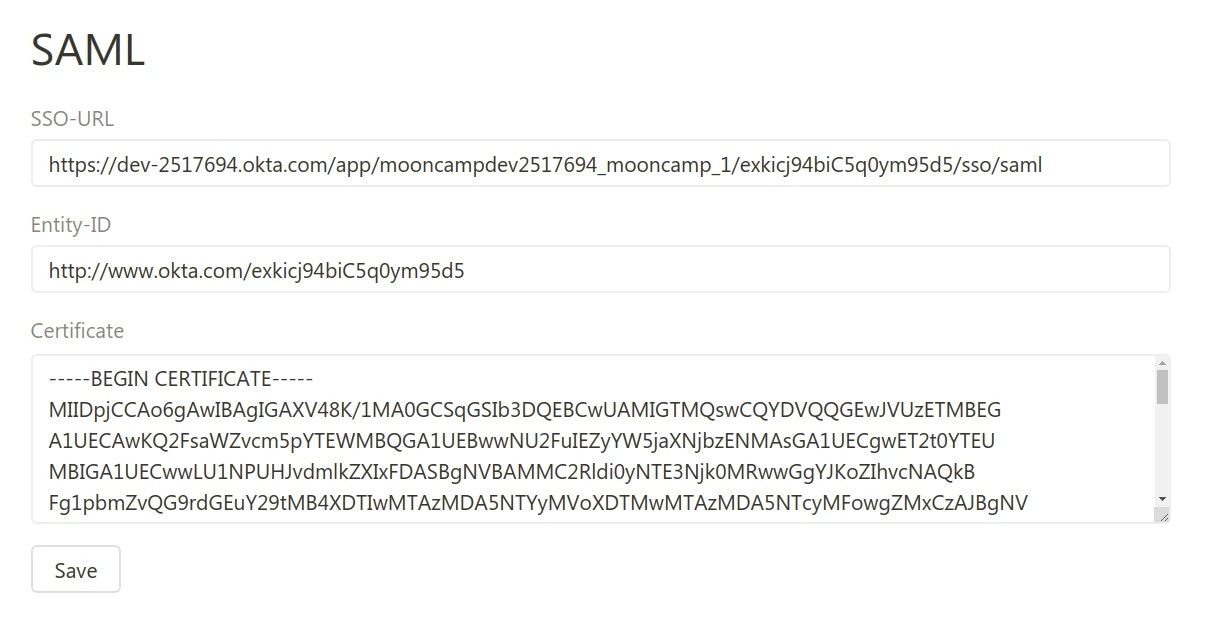
.webp?fit=max&auto=format&n=X1vK5kyLBLfB2CC3&q=85&s=34f6df8551734ab529eb733590e82821) Um die Felder unter *SAML* korrekt auszufüllen, befolge bitte die folgenden Anweisungen:
* Als ersten Schritt bei der Einrichtung der SAML-Integration auf deiner Seite verwende bitte die folgenden Konfigurationen (Mooncamp kann mit jedem SAML 2.0 Identity Provider integriert werden):
**Audience URI / Entity ID / Identifier:**
* [`https://auth.mooncamp.com/api/v1/saml/metadata`](https://auth.mooncamp.com/api/v1/saml/metadata)
**ACS URL / Reply URL / Single Sign-On URL:**
* [`https://auth.mooncamp.com/api/v1/saml/acl`](https://auth.mooncamp.com/api/v1/saml/acl)
**Sign-on URL (falls konfiguriert):**
* [`https://auth.mooncamp.com/api/v1/saml/login`](https://auth.mooncamp.com/api/v1/saml/login)
* Stelle sicher, dass du einen benutzerdefinierten Wert mit dem Namen `email` hinzufügst, der mit der E-Mail-Adresse des Benutzers übereinstimmt.
* Als letzten Schritt kopiere die Metadaten deiner SAML-Anwendung und füge sie in deinen SAML-Konfigurationsbereich innerhalb deiner [*Identity and Provisioning Settings*](https://app.mooncamp.com/#/identity-and-provisioning) ein.
Um die Felder unter *SAML* korrekt auszufüllen, befolge bitte die folgenden Anweisungen:
* Als ersten Schritt bei der Einrichtung der SAML-Integration auf deiner Seite verwende bitte die folgenden Konfigurationen (Mooncamp kann mit jedem SAML 2.0 Identity Provider integriert werden):
**Audience URI / Entity ID / Identifier:**
* [`https://auth.mooncamp.com/api/v1/saml/metadata`](https://auth.mooncamp.com/api/v1/saml/metadata)
**ACS URL / Reply URL / Single Sign-On URL:**
* [`https://auth.mooncamp.com/api/v1/saml/acl`](https://auth.mooncamp.com/api/v1/saml/acl)
**Sign-on URL (falls konfiguriert):**
* [`https://auth.mooncamp.com/api/v1/saml/login`](https://auth.mooncamp.com/api/v1/saml/login)
* Stelle sicher, dass du einen benutzerdefinierten Wert mit dem Namen `email` hinzufügst, der mit der E-Mail-Adresse des Benutzers übereinstimmt.
* Als letzten Schritt kopiere die Metadaten deiner SAML-Anwendung und füge sie in deinen SAML-Konfigurationsbereich innerhalb deiner [*Identity and Provisioning Settings*](https://app.mooncamp.com/#/identity-and-provisioning) ein.
 **Wichtiger Hinweis:** Deine IT-Administratoren müssen möglicherweise zunächst Mooncamp als Provider **genehmigen**, bevor du SAML SSO nutzen kannst. Außerdem ist es für die Einrichtung von SAML SSO wichtig, dass die **E-Mail-Adresse** eines Benutzers in Mooncamp dieselbe ist wie bei deinem Identity Provider.
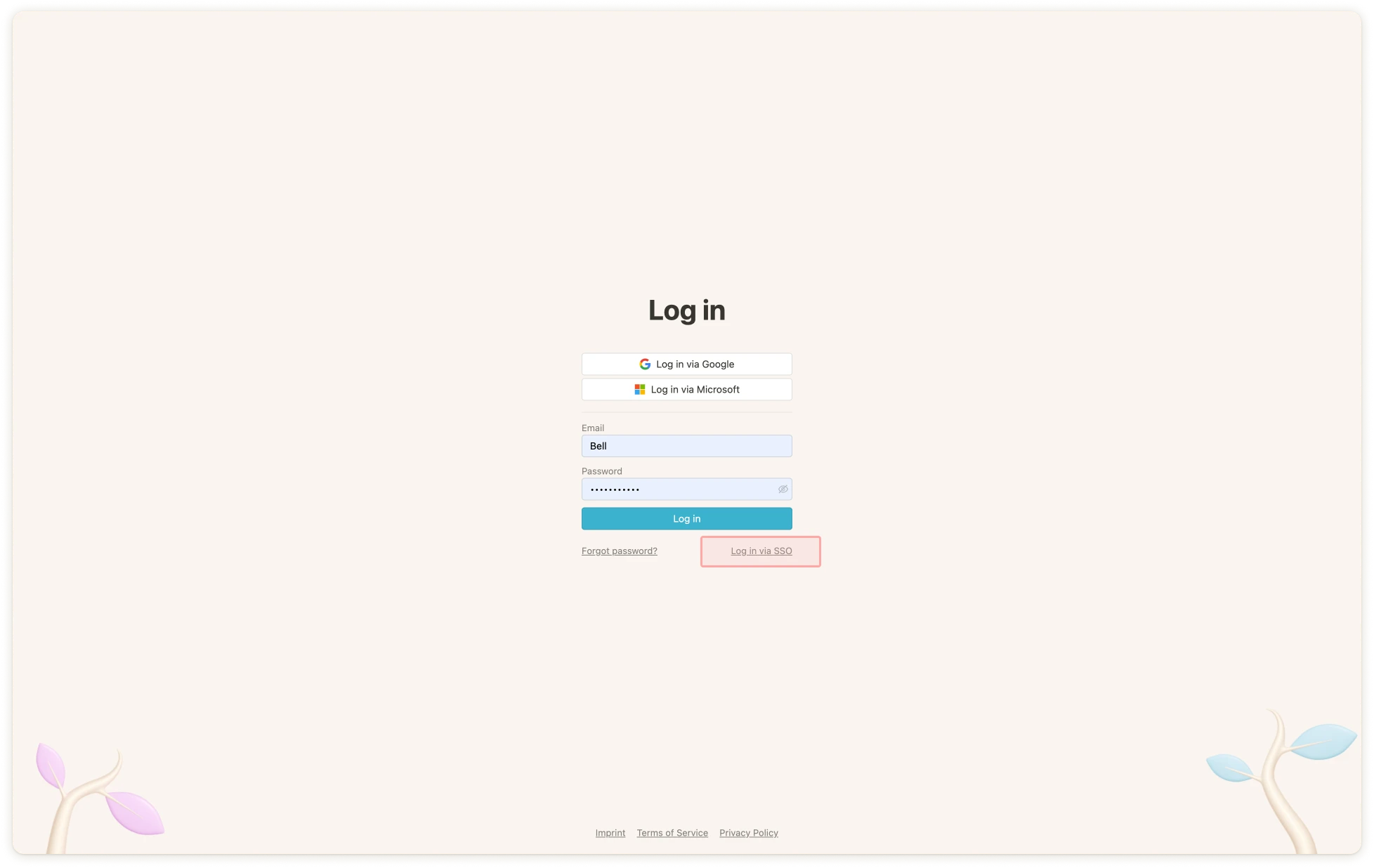
Sobald du sichergestellt hast, dass alles korrekt eingerichtet ist, müssen die Benutzer nur noch mit ihrer Microsoft- oder Google-E-Mail zu deinem Mooncamp-Konto hinzugefügt werden und können sich dann über die Schaltfläche *Anmeldung über SSO* einloggen.
**Wichtiger Hinweis:** Deine IT-Administratoren müssen möglicherweise zunächst Mooncamp als Provider **genehmigen**, bevor du SAML SSO nutzen kannst. Außerdem ist es für die Einrichtung von SAML SSO wichtig, dass die **E-Mail-Adresse** eines Benutzers in Mooncamp dieselbe ist wie bei deinem Identity Provider.
Sobald du sichergestellt hast, dass alles korrekt eingerichtet ist, müssen die Benutzer nur noch mit ihrer Microsoft- oder Google-E-Mail zu deinem Mooncamp-Konto hinzugefügt werden und können sich dann über die Schaltfläche *Anmeldung über SSO* einloggen.