> ## Documentation Index
> Fetch the complete documentation index at: https://mooncamp.com/docs/llms.txt
> Use this file to discover all available pages before exploring further.
# Azure SCIM Integration
> Ein Überblick darüber, wie du die Benutzerbereitstellung mit Azure via SCIM in Mooncamp einrichtest.
## Benutzerbereitstellung erklärt
Mit der Benutzerbereitstellung kannst du alle Benutzerprofile von deinem Unternehmens-Identitätsanbieter (z.B. Azure) mit Mooncamp synchronisieren. Das bedeutet, wenn ein neuer Mitarbeiter in dein Unternehmen eintritt oder es verlässt und als Benutzer in Mooncamp hinzugefügt oder gelöscht werden muss, geschieht dies automatisch, sobald der Mitarbeiter in deinem Identitätsanbieter hinzugefügt oder gelöscht wird.
Die Benutzerbereitstellung ist eine **Enterprise-Funktion** und muss zunächst von Mooncamp konfiguriert werden. Zusätzlich müssen deine IT-Administratoren möglicherweise erst Mooncamp als Anbieter genehmigen, bevor du die Benutzerbereitstellung einrichten kannst.
## Einrichtung der Benutzerbereitstellung mit Azure
Um die Benutzerbereitstellung in deinem Konto einzurichten, navigiere zu `Einstellungen` → `Sicherheit und Identität` → `Benutzerbereitstellung`
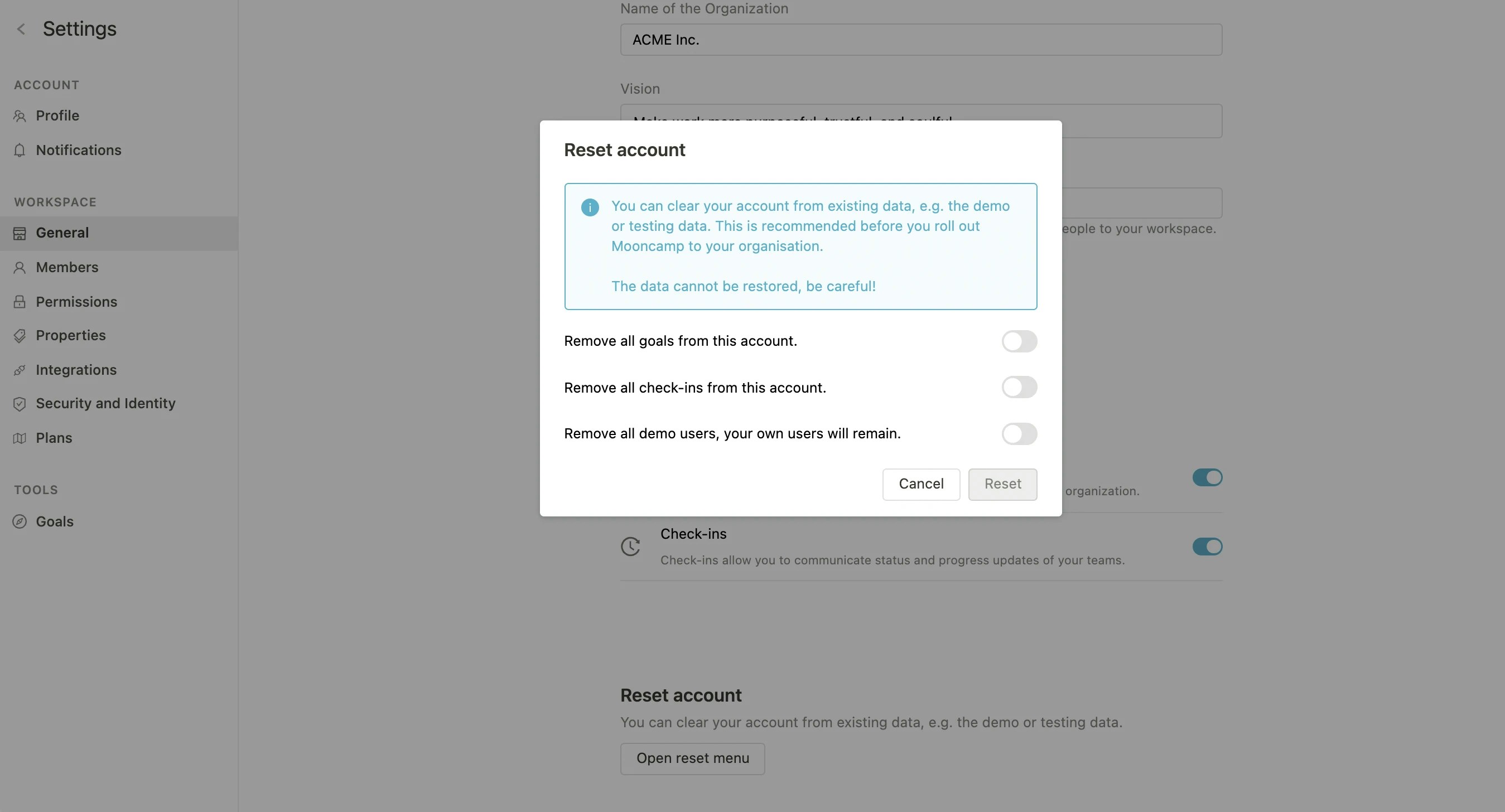 Klicke auf `Benutzerbereitstellung aktivieren`. Die Benutzerbereitstellung ist nun für dein Konto aktiviert. Ein `API-Token` wird benötigt, um die Konfiguration in Azure zu starten. Besuche [https://portal.azure.com](https://portal.azure.com) und navigiere zu `Enterprise-Anwendungen`.
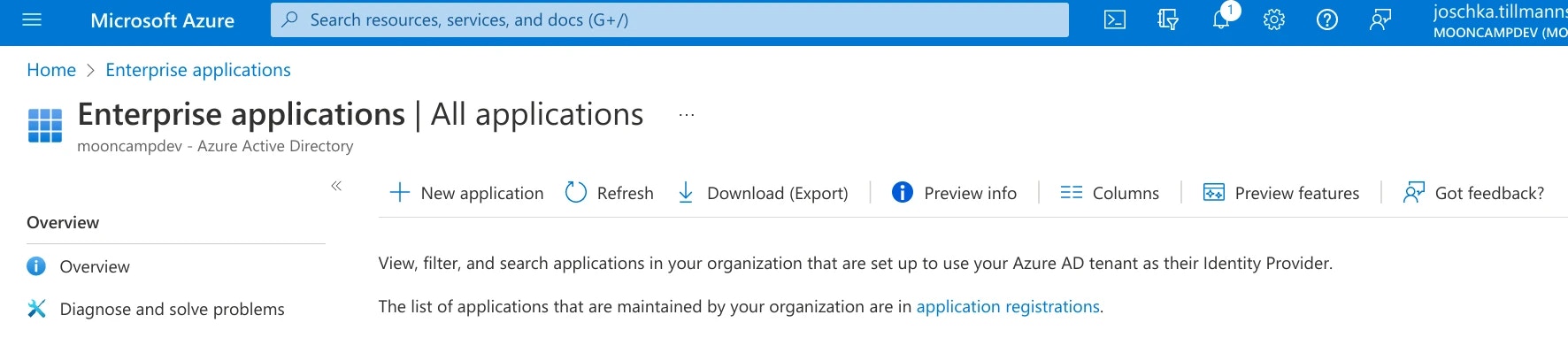
 Klicke auf `Neue Anwendung`:
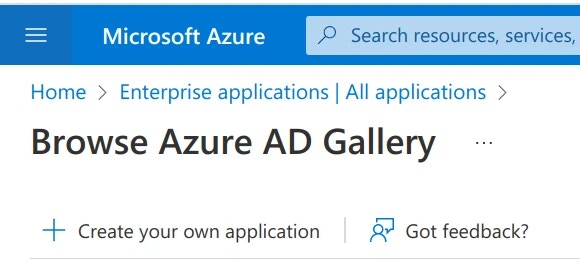
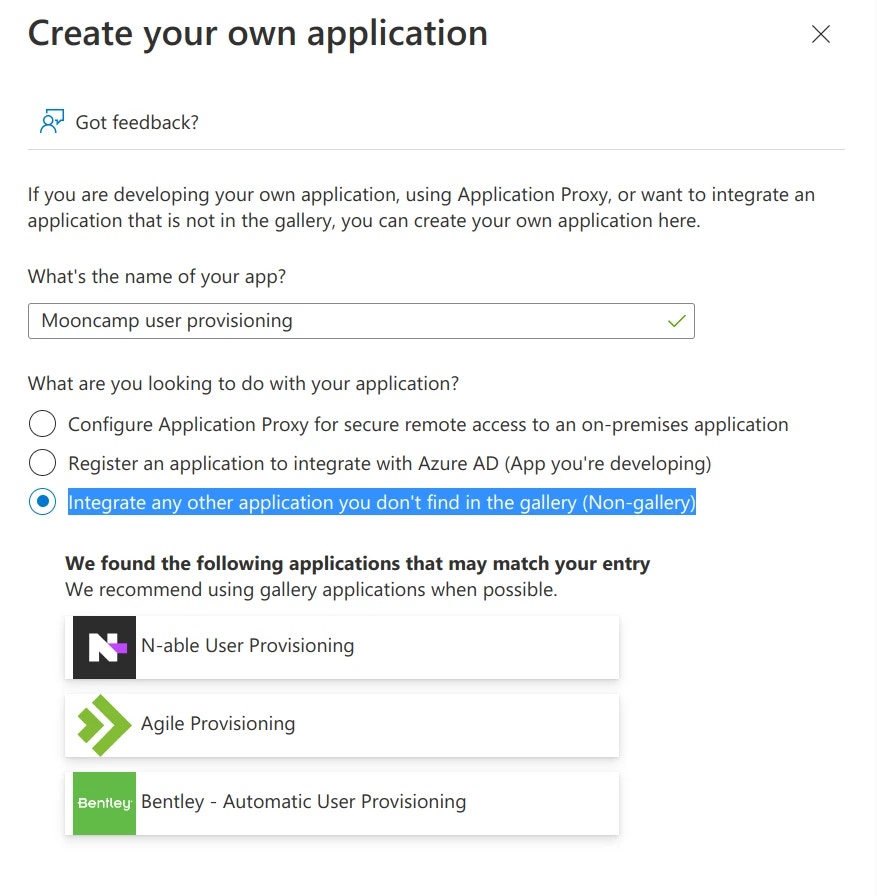
 Klicke auf `+ Eigene Anwendung erstellen` und benenne die App `Mooncamp user provisioning`:
 Wähle `• Integriere eine andere Anwendung, die du nicht in der Galerie findest (Nicht-Galerie)` und klicke auf `Erstellen`. Du kannst die Vorschläge aus den Galerie-Anwendungen ignorieren.
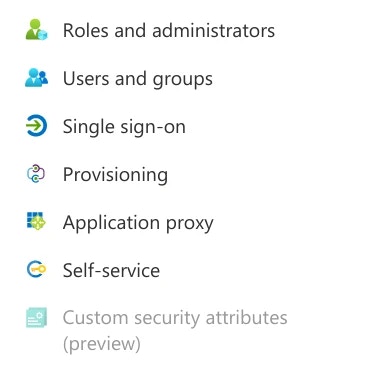
 Navigiere zu `Bereitstellung` und klicke auf `Erste Schritte`:
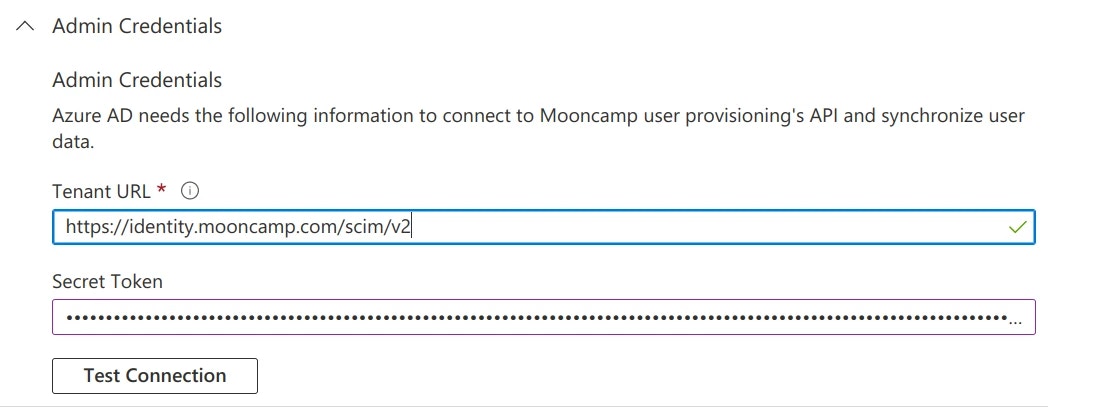
 Wähle dann `Bereitstellungsmodus` → `Automatisch`. Als Mandanten-URL füge hinzu: *[https://identity.mooncamp.com/scim/v2](https://identity.mooncamp.com/scim/v2)* und unter Geheimes Token füge das `API-Token` ein, das du aus dem Einstellungsmenü von Mooncamp kopiert hast.
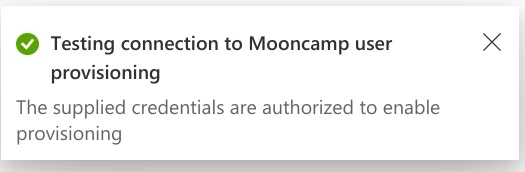
 Nach dem Klicken auf `Verbindung testen` solltest du eine positive Rückmeldung erhalten.
 Klicke auf `Speichern`, erweitere `Zuordnungen` und klicke auf `Azure Active Directory-Benutzer bereitstellen`. Suche die Eintrags-Zuordnung und wähle sie aus. Setze die `Übereinstimmungspriorität` auf 2 und klicke auf `OK`.
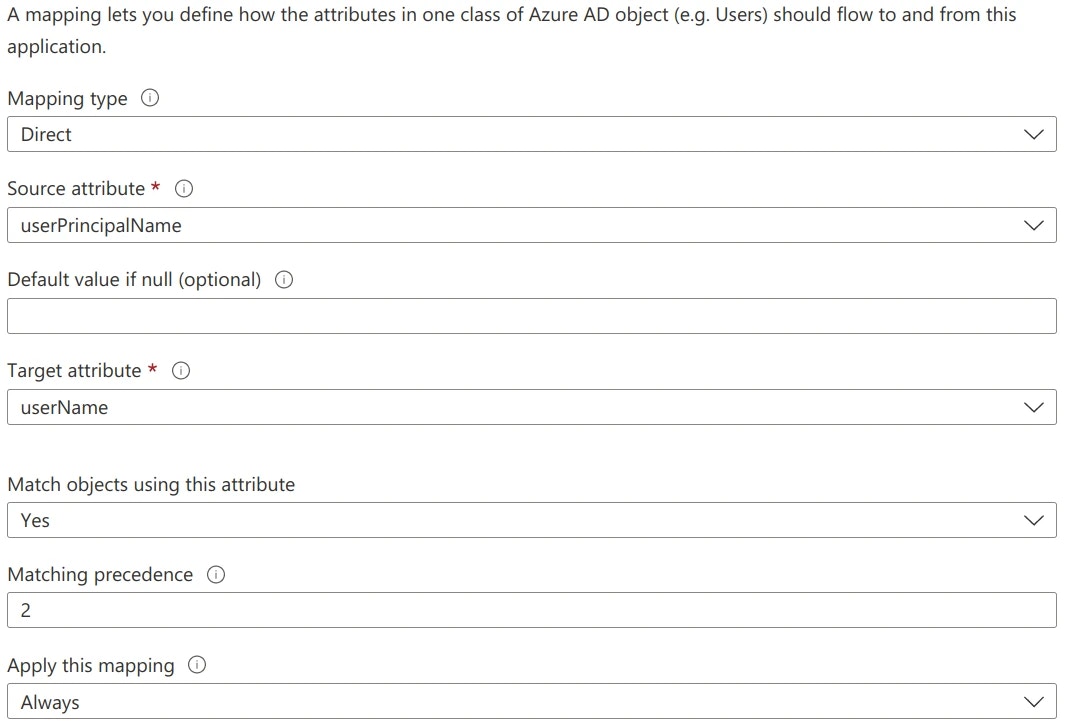 Suche die Eintrags-Zuordnung und wähle sie aus. Ändere `mailNickname` zu `objectId` und setze `Objekte mit diesem Attribut abgleichen` auf `Ja`. Die `Übereinstimmungspriorität` sollte `1` sein. Klicke auf `OK`.
Klicke erneut auf die Eintrags-Zuordnung `userPrincipalName` → `userName` und setze `Objekte mit diesem Attribut abgleichen` auf `Nein`, sodass nur ein einziger Eintrag mit einer `Übereinstimmungspriorität` konfiguriert ist.
Suche die Eintrags-Zuordnung und wähle sie aus. Ändere `mailNickname` zu `objectId` und setze `Objekte mit diesem Attribut abgleichen` auf `Ja`. Die `Übereinstimmungspriorität` sollte `1` sein. Klicke auf `OK`.
Klicke erneut auf die Eintrags-Zuordnung `userPrincipalName` → `userName` und setze `Objekte mit diesem Attribut abgleichen` auf `Nein`, sodass nur ein einziger Eintrag mit einer `Übereinstimmungspriorität` konfiguriert ist.
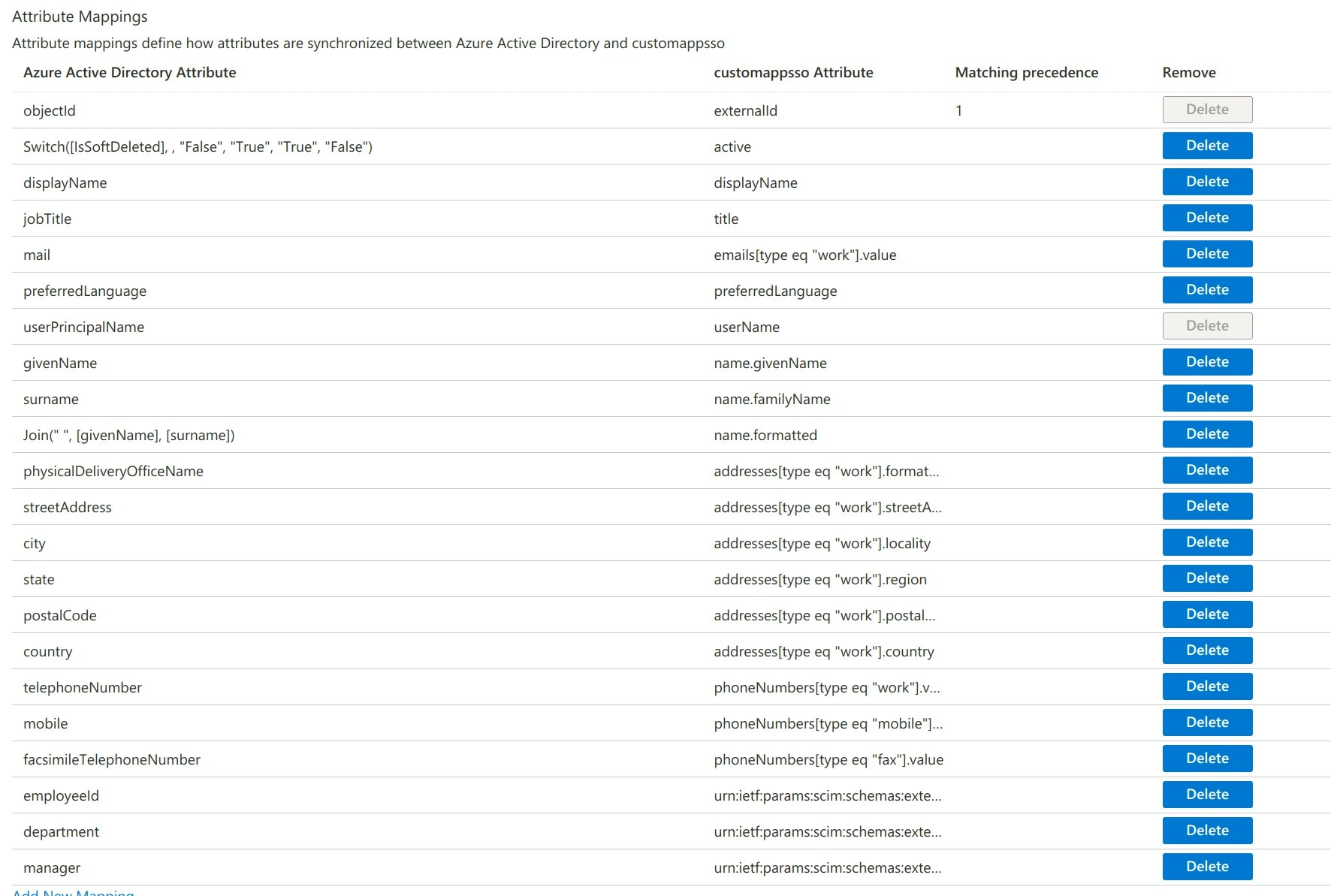 Klicke auf `Speichern` und dann oben auf der Seite auf `Bereitstellung`.
 Wähle `Azure Active Directory-Gruppen bereitstellen`. Suche die Eintrags-Zuordnung und wähle sie aus. Setze die `Übereinstimmungspriorität` auf `2`. Klicke auf `OK`. Suche die Eintrags-Zuordnung und wähle sie aus. Setze `Objekte mit diesem Attribut abgleichen` auf `Ja`. Suche dann erneut die Eintrags-Zuordnung `displayName` → `displayName` und setze `Objekte mit diesem Attribut abgleichen` auf `Nein`.
 Klicke auf `Speichern` und konfiguriere `Benutzer und Gruppen` entsprechend deinen Anforderungen. Klicke auf `Bereitstellung starten`.
 Es kann bis zu einer Stunde dauern, bis der erste Durchlauf der Bereitstellung gestartet wird. Wenn der erste Durchlauf abgeschlossen ist, kannst du beginnen, die Benutzer in Mooncamp zu übernehmen.
Navigiere erneut zu `Einstellungen` → `Sicherheit und Identität` → `Benutzerbereitstellung` in Mooncamp. Du solltest jetzt sehen, dass Benutzer zur Synchronisierung mit Mooncamp verfügbar sind.
Es kann bis zu einer Stunde dauern, bis der erste Durchlauf der Bereitstellung gestartet wird. Wenn der erste Durchlauf abgeschlossen ist, kannst du beginnen, die Benutzer in Mooncamp zu übernehmen.
Navigiere erneut zu `Einstellungen` → `Sicherheit und Identität` → `Benutzerbereitstellung` in Mooncamp. Du solltest jetzt sehen, dass Benutzer zur Synchronisierung mit Mooncamp verfügbar sind.
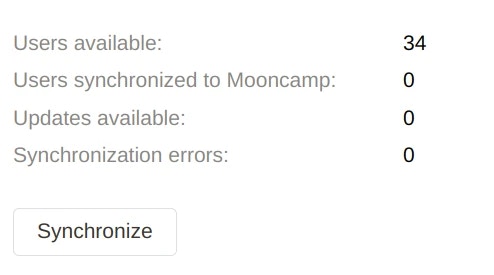 Klicke auf `Synchronisieren`, um diese Benutzer zu Mooncamp zu übertragen. Unter `Mitglieder` solltest du diese Benutzer nun finden. Der Bereich `Attributzuordnung` ermöglicht es dir, beliebige *SCIM-Attribute* den *Mooncamp-Eigenschaften* zuzuordnen. Lies mehr über *Mooncamp-Eigenschaften* hier: [Eigenschaften in Mooncamp](/de/properties).
Benutzer werden täglich automatisch mit Mooncamp synchronisiert. Um Änderungen, die über Azure bereitgestellt wurden, sofort zu synchronisieren, verwende die Schaltfläche `Synchronisieren`.
Klicke auf `Synchronisieren`, um diese Benutzer zu Mooncamp zu übertragen. Unter `Mitglieder` solltest du diese Benutzer nun finden. Der Bereich `Attributzuordnung` ermöglicht es dir, beliebige *SCIM-Attribute* den *Mooncamp-Eigenschaften* zuzuordnen. Lies mehr über *Mooncamp-Eigenschaften* hier: [Eigenschaften in Mooncamp](/de/properties).
Benutzer werden täglich automatisch mit Mooncamp synchronisiert. Um Änderungen, die über Azure bereitgestellt wurden, sofort zu synchronisieren, verwende die Schaltfläche `Synchronisieren`.