> ## Documentation Index
> Fetch the complete documentation index at: https://mooncamp.com/docs/llms.txt
> Use this file to discover all available pages before exploring further.
# Slack-Integration
> Lerne, wie du Mooncamp mit deinem Slack verbindest und nutzt
💡 **Hinweis für Administratoren:** Damit Benutzer die Integration nutzen können, muss sie als erster Schritt in den Admin-Einstellungen unter *Einstellungen > Integrationen > Messaging* aktiviert werden.
**Bitte beachte:** In manchen Fällen muss dein Slack-Systemadministrator die App erst freischalten, damit sie in der Suche erscheint. Den offiziellen Link zur Mooncamp-App im *Slack App-Verzeichnis* findest du [**hier**](https://mooncamphq.slack.com/apps/ASJ1XBZBK-mooncamp).
## Installation des Mooncamp-Bots
Um Mooncamp in Slack zu installieren, scrolle in der linken Seitenleiste nach unten zu *Apps*, klicke auf *+App hinzufügen*, suche nach "Mooncamp" und klicke auf *Hinzufügen* unter der Mooncamp-App in der Liste der Suchergebnisse. Du wirst zum Slack App-Verzeichnis weitergeleitet, wo du die App über den grünen *Zu Slack hinzufügen*-Button hinzufügen kannst. Du wirst zur *Mooncamp + Slack*-Infoseite weitergeleitet, wo du mit dem *Zu Slack hinzufügen*-Button den Slack-Bot in deinem Mooncamp-Workspace aktivieren kannst.
Gehe als nächsten Schritt zurück zu Slack und klicke in deiner Seitenleiste auf *Apps > Verwalten > Apps durchsuchen > Mooncamp > Konfiguration*. Du wirst erneut zum Slack App-Verzeichnis weitergeleitet, wo du über den grünen Button *In Slack öffnen* fortfahren kannst. Sobald Mooncamp zu Slack hinzugefügt wurde, führt dich der Bot durch die nächsten Schritte.
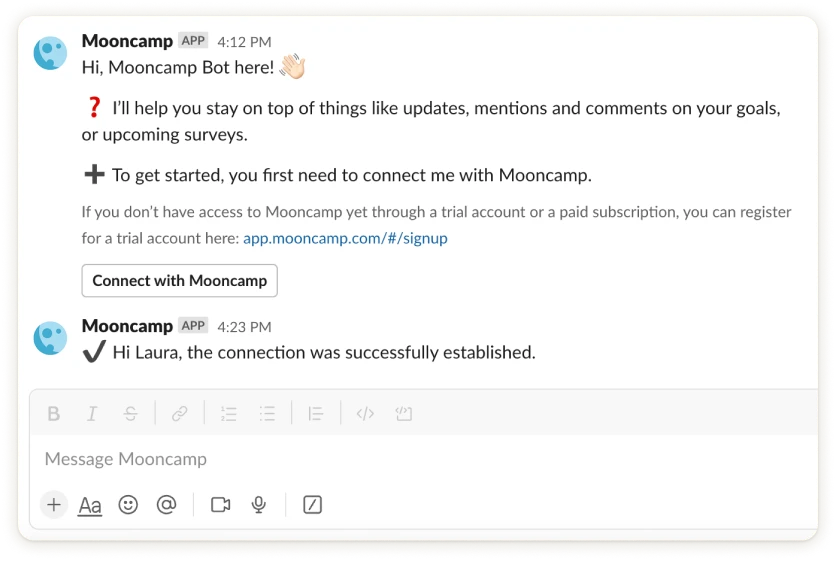
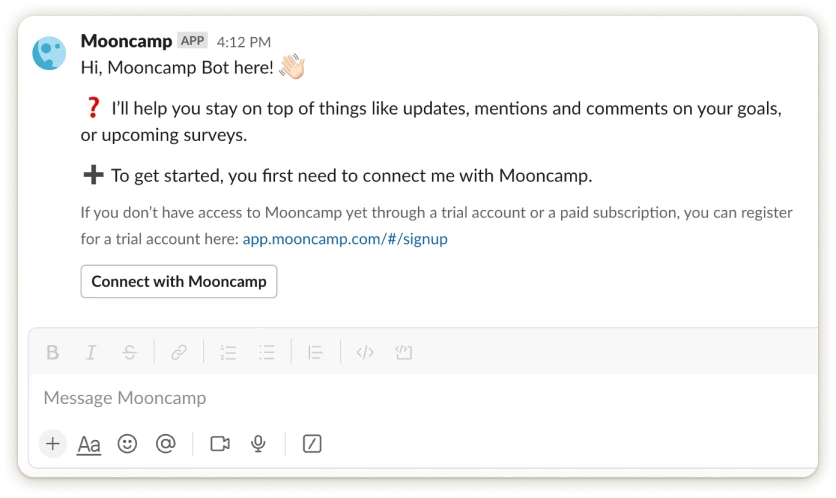 Wenn du auf den "Mit Mooncamp verbinden"-Button klickst, leitet dich der Bot zu deinem Mooncamp-Konto weiter. Der Bot wird dir auch mitteilen, dass die Verbindung erfolgreich hergestellt wurde.
 **Fertig! 🎉**
## Mooncamp über Slack nutzen
Sobald dein Mooncamp-Bot verfügbar ist, kannst du mit ihm über Slash-Befehle interagieren. Diese ermöglichen es dir, eine Aktion mit der Mooncamp-App auszuführen, indem du einfach eine Nachricht in Slack sendest. Tippe dazu einen Schrägstrich **`/`** in einer beliebigen Unterhaltung ein, um eine Liste der verfügbaren Slash-Befehle anzuzeigen.
Um deine Ziele in Slack anzuzeigen, gib */mooncamp goals* in einen beliebigen Kanal oder eine Unterhaltung ein und drücke Enter. Der Bot wird dann deine Ziele auflisten. Neben jedem Ziel gibt es einen *Ziel aktualisieren*-Button, mit dem du den Fortschritt deiner Ziele direkt über Slack aktualisieren kannst. Wenn du auf den Button klickst, öffnet sich ein Fenster, in dem du den *Status* und den *Wert* deines Ziels bearbeiten und bei Bedarf einen Kommentar zur Aktualisierung hinzufügen kannst. Schau dir diesen Vorgang in den Video-FAQs unten an. 👇
**Fertig! 🎉**
## Mooncamp über Slack nutzen
Sobald dein Mooncamp-Bot verfügbar ist, kannst du mit ihm über Slash-Befehle interagieren. Diese ermöglichen es dir, eine Aktion mit der Mooncamp-App auszuführen, indem du einfach eine Nachricht in Slack sendest. Tippe dazu einen Schrägstrich **`/`** in einer beliebigen Unterhaltung ein, um eine Liste der verfügbaren Slash-Befehle anzuzeigen.
Um deine Ziele in Slack anzuzeigen, gib */mooncamp goals* in einen beliebigen Kanal oder eine Unterhaltung ein und drücke Enter. Der Bot wird dann deine Ziele auflisten. Neben jedem Ziel gibt es einen *Ziel aktualisieren*-Button, mit dem du den Fortschritt deiner Ziele direkt über Slack aktualisieren kannst. Wenn du auf den Button klickst, öffnet sich ein Fenster, in dem du den *Status* und den *Wert* deines Ziels bearbeiten und bei Bedarf einen Kommentar zur Aktualisierung hinzufügen kannst. Schau dir diesen Vorgang in den Video-FAQs unten an. 👇