Dashboards sind für Kunden im
Pro und Enterprise Plan verfügbar. Das Progress-Dashboard ist in allen Plänen frei verfügbar.Dashboards erklärt
Dashboards können frei konfiguriert werden und dienen der Visualisierung jeglicher Daten innerhalb von Mooncamp für das Reporting deiner Strategie, Ziele und darüber hinaus. Ein Dashboard ist in Zeilen organisiert, und jede Zeile kann eine oder mehrere Inhaltskarten enthalten, die du in der Größe ändern und neu anordnen kannst. Dashboards können öffentlich oder privat angezeigt und mit ausgewählten Zugangsgruppen geteilt werden. Daher sind sie besonders hilfreich für Management- oder Abteilungsmeetings oder andere Anwendungsfälle, die Privatsphäre erfordern. Inspiration findest du im Abschnitt Beispiele für Dashboards weiter unten.Wie du Dashboards nutzt
Um ein neues Dashboard zu erstellen, navigiere zuTools > Dashboards und klicke auf Neues Dashboard. Anschließend kannst du Inhalte hinzufügen, indem du auf den + Button an der Seite oder am unteren Rand einer Zeile klickst. Verfügbare Inhaltstypen sind:
- Chart: Benutzerdefinierte Charts zur Visualisierung von Zielen, Check-ins und Ziel-Updates (Säulen-, Balken-, Linien-, Donut-, Zahlen- und Tabellen-Diagramme). Enthält außerdem vorkonfigurierte Diagrammvorlagen für Zielfortschritt, Statusverteilung, Status-Score und Ziele nach Status.
- Ziel: Zeige den Fortschritt eines einzelnen Ziels als Liniendiagramm oder Metrik an. Du kannst ein Ziel auswählen, den Anzeigetyp festlegen und den Fortschritt optional mit einem früheren Datum vergleichen (vor einem Tag, einer Woche, einem Monat oder einem benutzerdefinierten Datum).
- Listen: Ziellisten, Check-in-Listen, Update-Feeds oder Mitgliederlisten mit Filtern und Sortierung.
- Text: Freie Textfelder für Notizen, Beschreibungen oder Kontext.
- Medien: Bilder hochladen oder Videolinks einbetten.
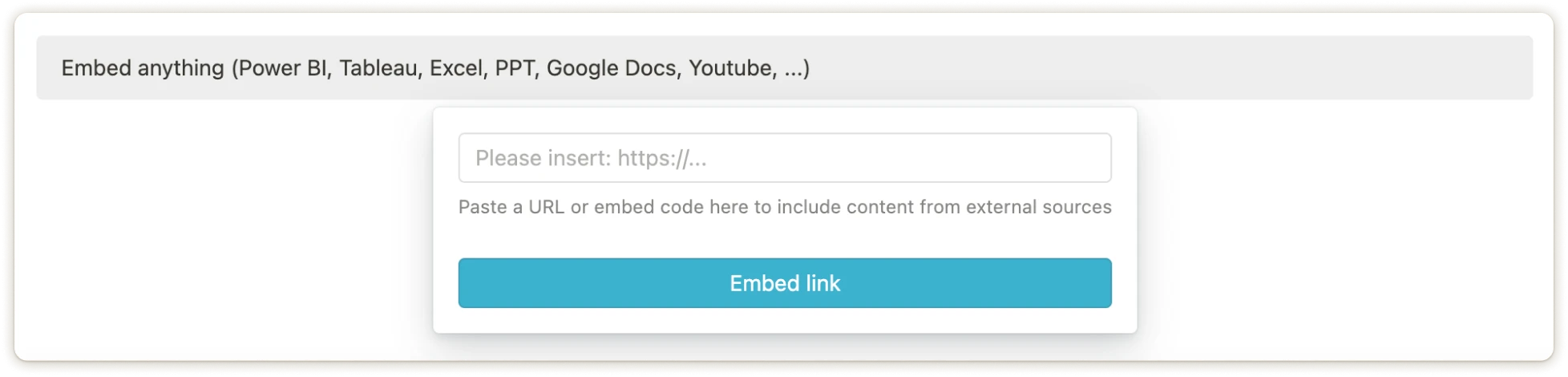
- Embed: Externe Inhalte über iframe (siehe iframe-Einbettung weiter unten).
Dashboards und Karten duplizieren
Um ein Dashboard zu duplizieren, navigiere überTools > Dashboards zur Übersicht, die eine Liste aller deiner Dashboards zeigt. Fahre mit der Maus über das Dashboard, das du duplizieren möchtest, und nutze den Rechtsklick dafür. Um eine Karte zu duplizieren, verwende das Menü in der oberen rechten Ecke der Karte.
Favoriten und Export
Du kannst Dashboards zu deiner Seitenleiste als Favoriten hinzufügen, damit deine wichtigsten Daten immer mit einem Klick verfügbar sind.Über die Ellipse
… in der oberen rechten Ecke des Bildschirms kann ein Dashboard als PDF- oder PNG-Datei exportiert werden. Details findest du unter Inhalte exportieren.Beispiele für Dashboards
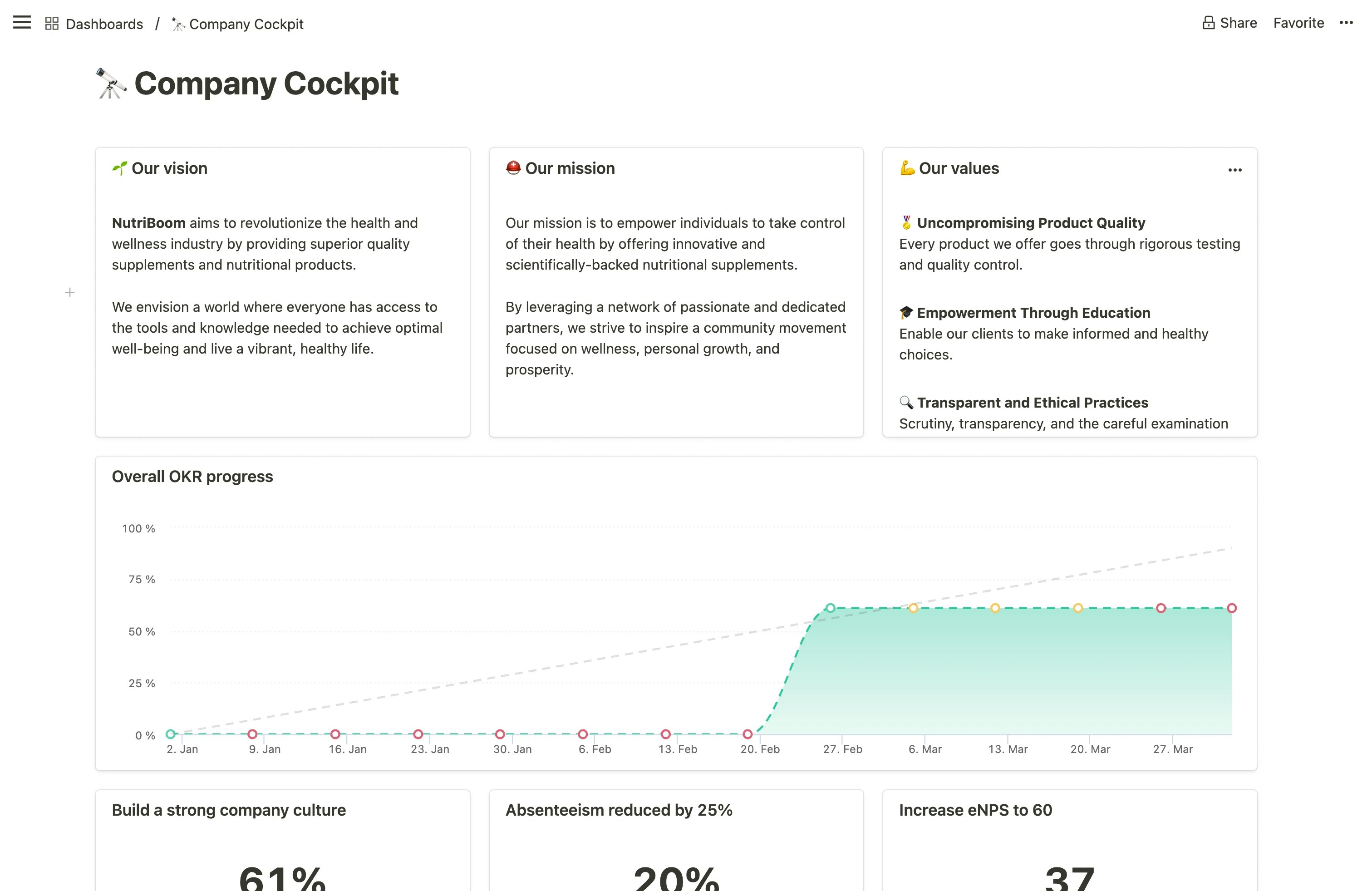
Hier sind einige von vielen möglichen Anwendungsfällen:- Unternehmens-Cockpit: Eine Zusammenfassung der Vision, Mission und Werte des Unternehmens sowie der wichtigsten KPIs und des gesamten OKR-Fortschritts.
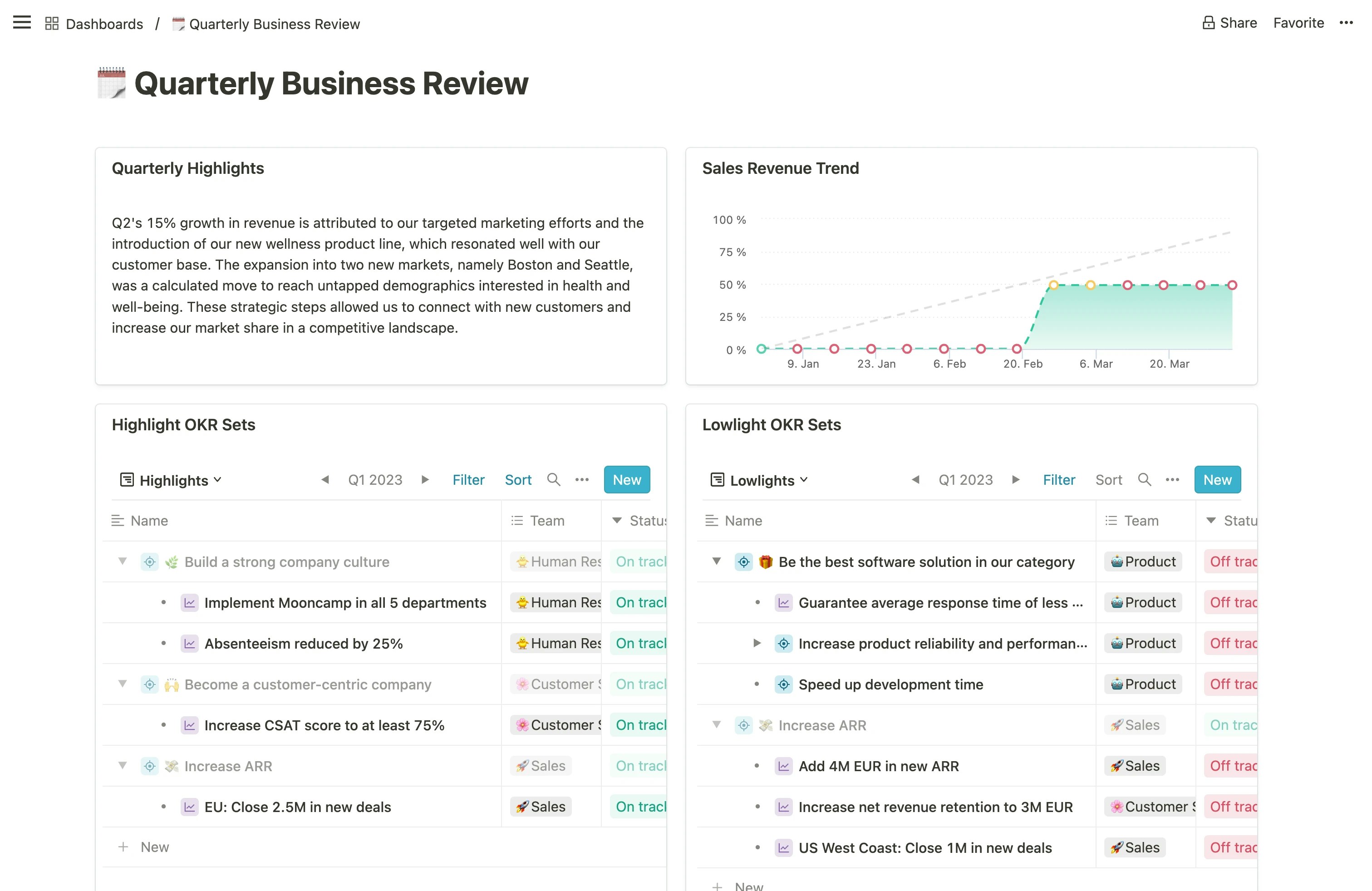
- Quarterly Business Review (QBR): Eine detaillierte Analyse der vierteljährlichen Erfolge, des Wachstums, der Herausforderungen, strategischen Initiativen sowie der OKR-Highlights und -Lowlights.
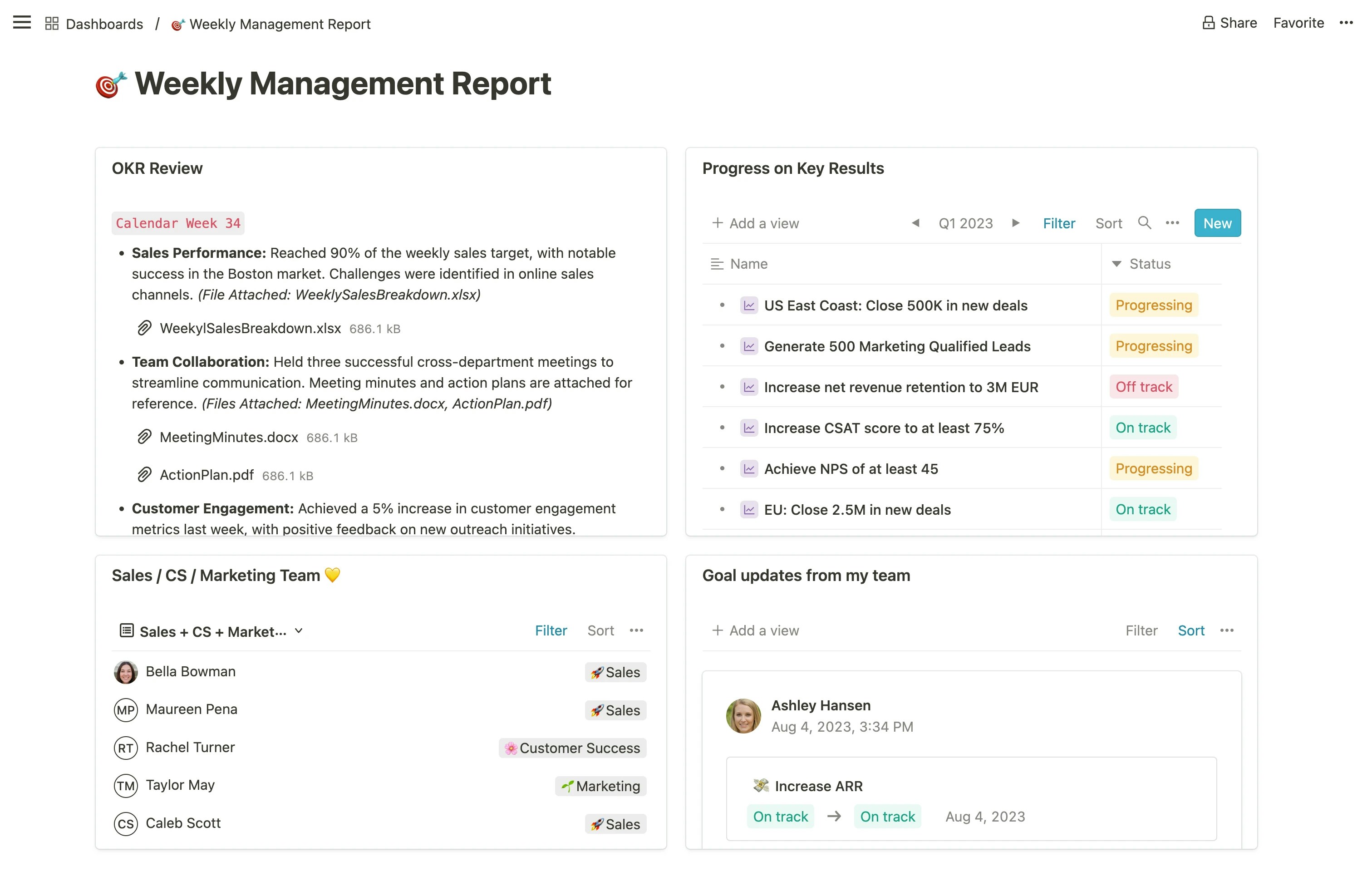
- Wöchentlicher Management-Report: Ein Bericht, der die wichtigsten Erfolge, Herausforderungen und Schwerpunktbereiche der Woche hervorhebt und die kurzfristige Entscheidungsfindung und Planung unterstützt.
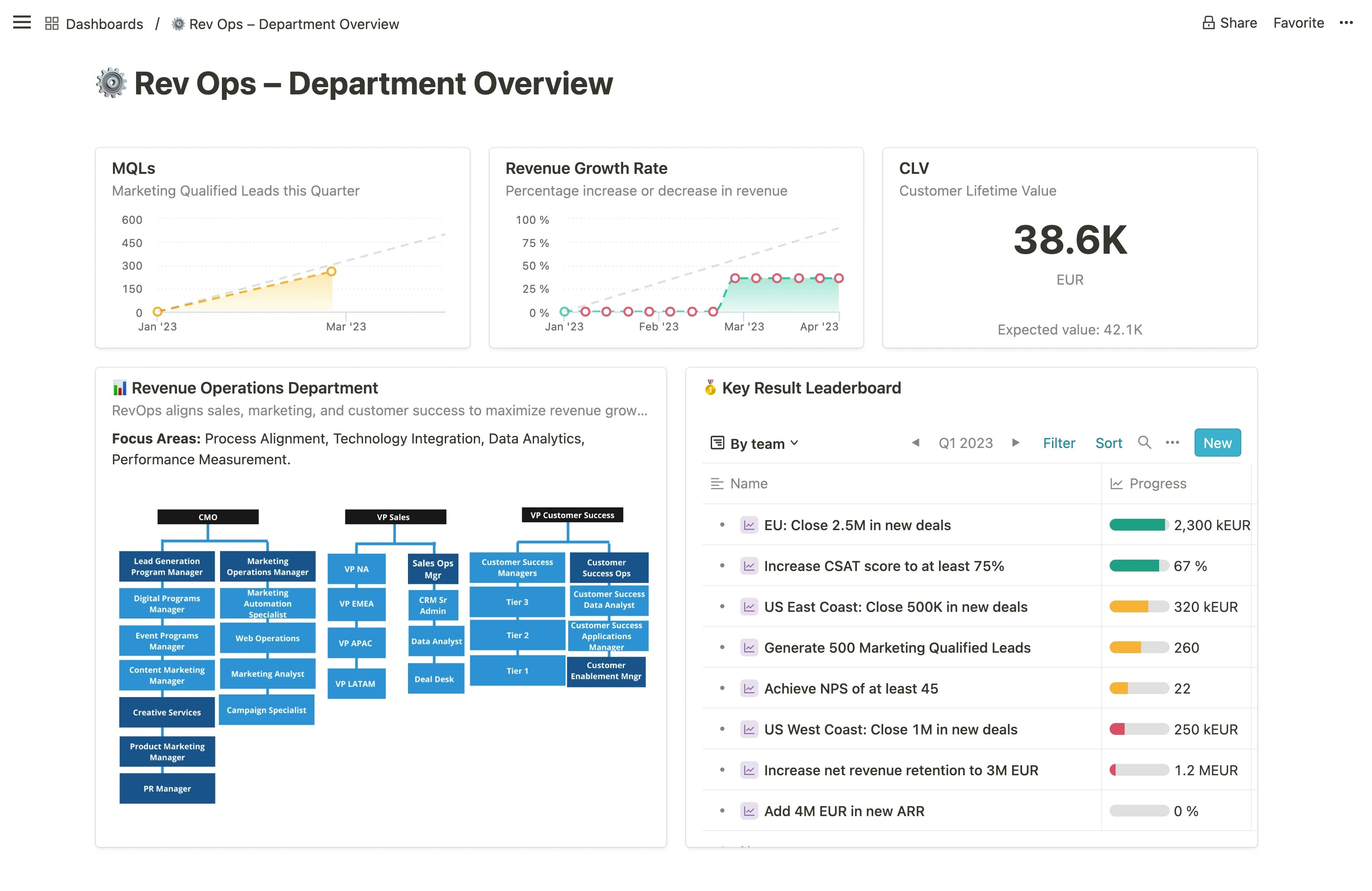
- Abteilungsübersicht: Ein umfassender Überblick über die Mission einer Abteilung, wichtige Metriken, Ziele, Teammitglieder und andere mögliche Berichte wie OKR-Bestenlisten.
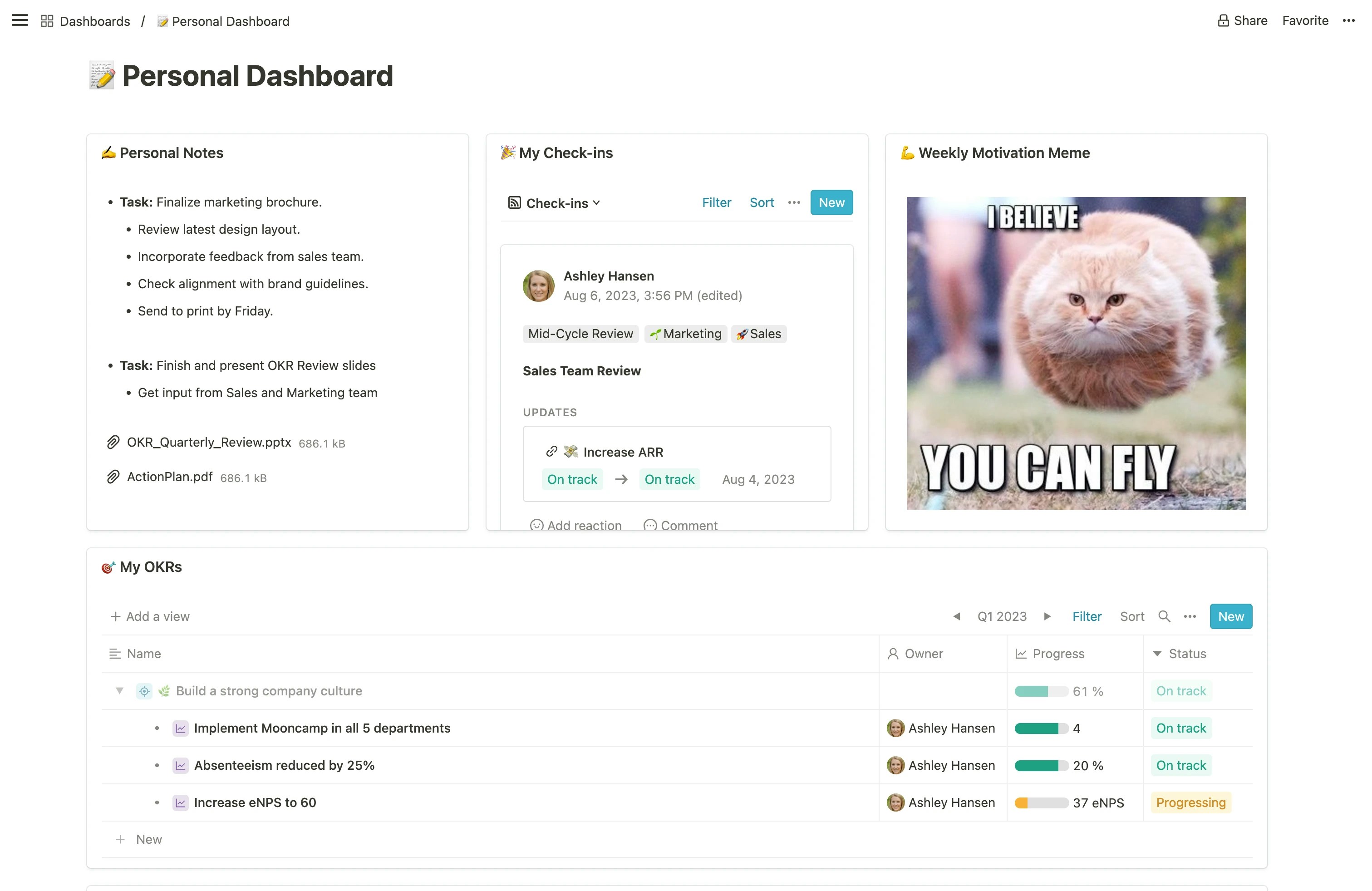
- Persönliches Dashboard: Eine maßgeschneiderte Ansicht mit individuellen OKRs, deinen Check-ins, persönlichen Notizen, relevanten Dateien und Schnellzugriff auf die öffentlichen Profile deiner Teammitglieder.
iframe-Einbettung
Die Datenintegration über iframe ermöglicht es dir, externe Inhalte direkt in deine individuellen Dashboards einzubetten. Es ist möglich, Live-Ansichten aus fast jedem Tool wie Power BI, Tableau, Miro, Excel, Google Sheets und Docs, Looker Studio, Powerpoint oder Google Slides und vielen mehr hinzuzufügen. Du kannst iframe-Einbettungen verwenden, um Kontext hinzuzufügen und Echtzeit-Daten auf deinen Dashboards anzuzeigen. Auf diese Weise hast du alle deine wichtigsten Daten und Erkenntnisse an einem Ort, ohne zwischen Apps wechseln zu müssen.Wie du eine iframe-Einbettung einrichtest
Jeder Benutzer mit dem Recht, individuelle Dashboards zu erstellen, kann eine iframe-Einbettung mit diesen Schritten aktivieren:- Greife über deine Seitenleiste unter
Toolsauf den Dashboards-Bereich zu. - Öffne eines deiner Dashboards aus der Liste oder erstelle ein neues.
- Klicke auf den
+Inhalt hinzufügenButton und wähle die<>Einbetten-Option aus der Liste. - Füge deine URL der Originaldaten oder den Einbettungscode ein, um deinen gewünschten Inhalt einzubinden.