

Exportformate
Exportiere eine Dokumentdatei, ideal zum Teilen von Berichten oder zum Drucken.
PNG
Exportiere eine Bilddatei, perfekt zum Einbetten in Präsentationen oder Nachrichten.
CSV
Exportiere eine Tabellendatei mit strukturierten Zieldaten zur weiteren Analyse in Tools wie Excel oder Google Sheets.
Wo du exportieren kannst
Nicht jedes Format ist auf jeder Seite verfügbar. Die folgende Tabelle zeigt, welche Exportformate in den einzelnen Bereichen von Mooncamp unterstützt werden.So exportierst du
Exportieren über das Seitenmenü
Die meisten Exporte werden über das...-Menü in der oberen rechten Ecke der Seite ausgelöst.
1
Exportmenü öffnen
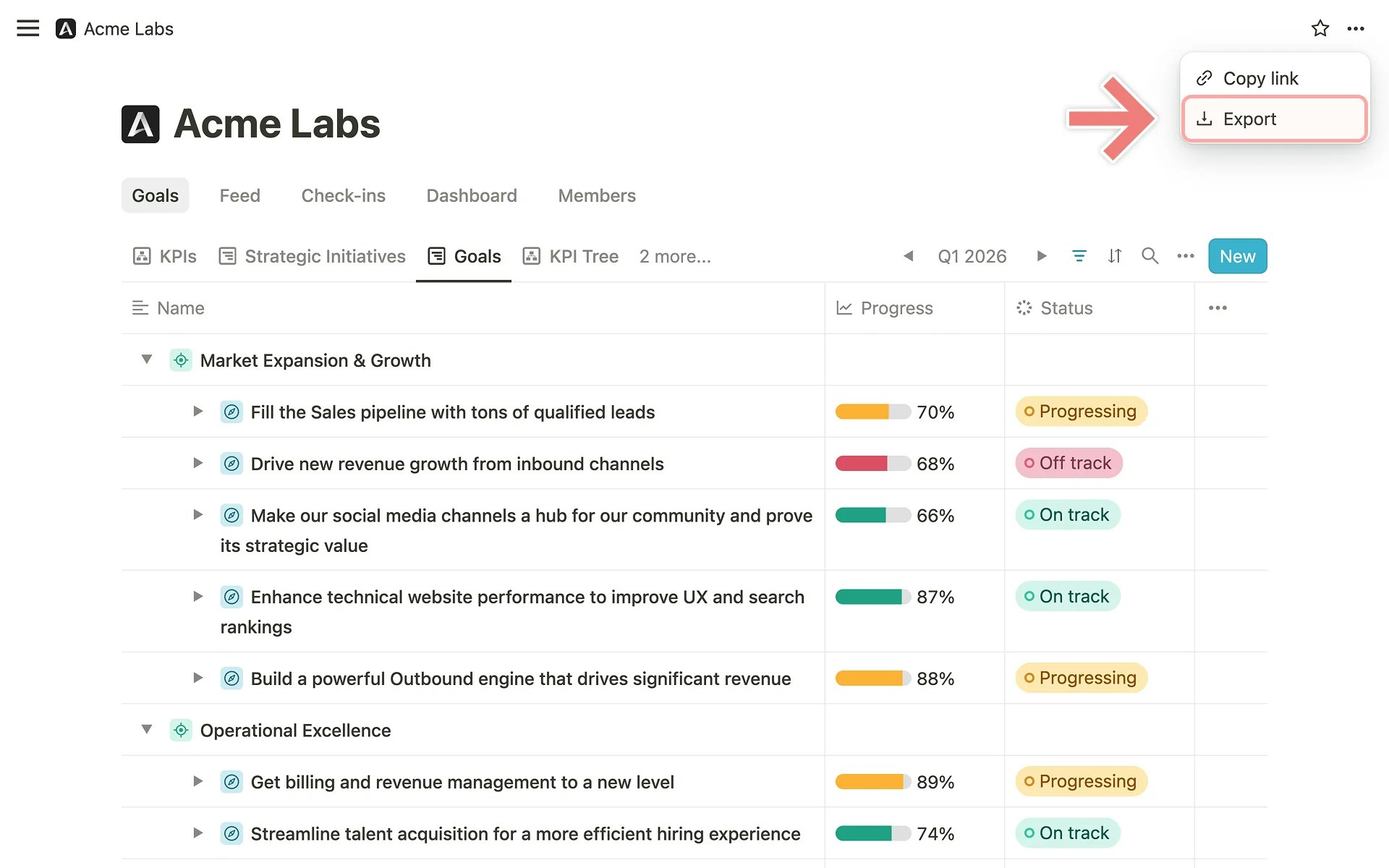
Navigiere zu der Seite, die du exportieren möchtest. Klicke auf die
...-Schaltfläche in der oberen rechten Ecke und wähle Export.2
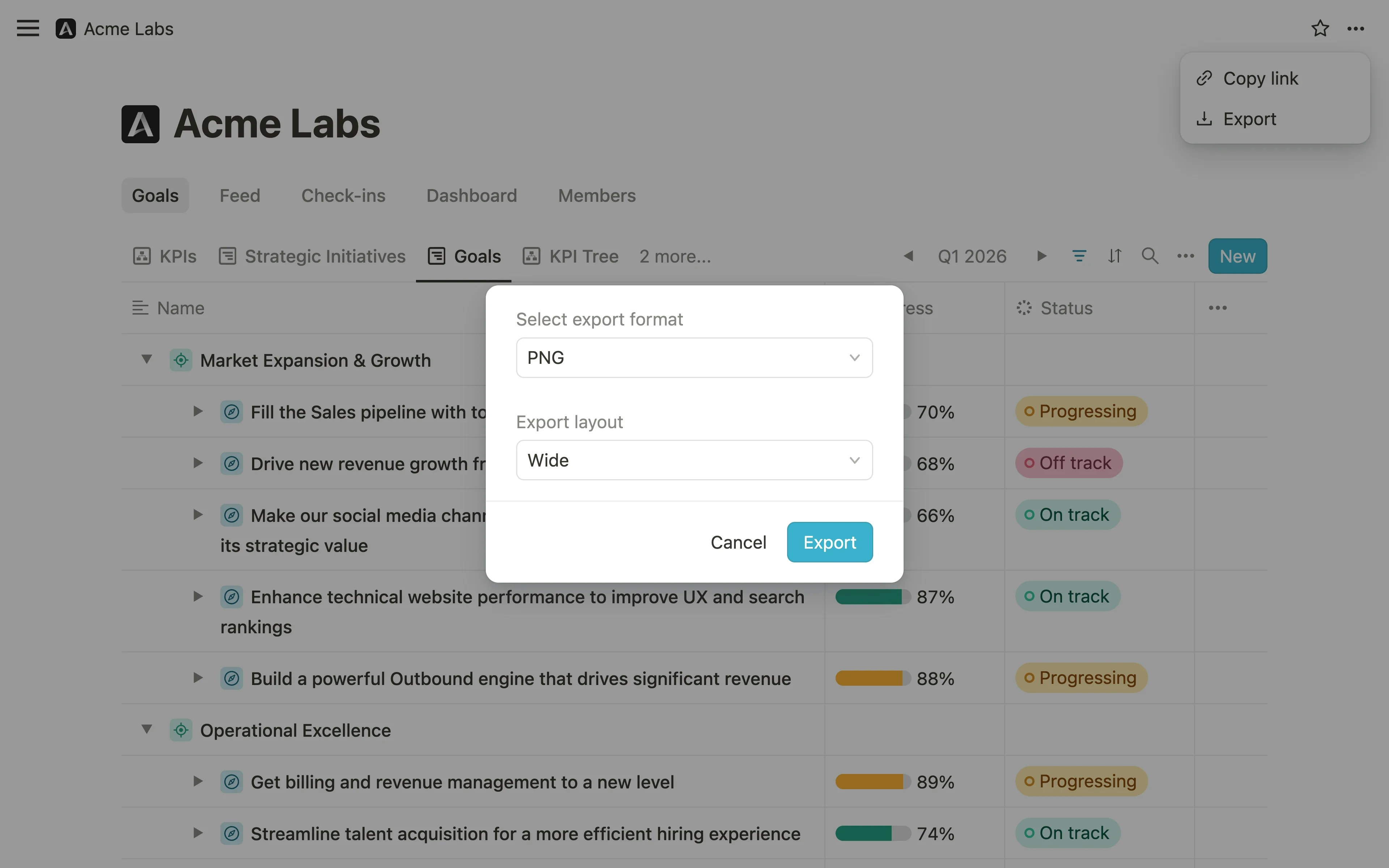
Exportformat auswählen
Öffne im erscheinenden Dialog das Dropdown Exportformat auswählen und wähle PNG, PDF oder CSV.
3
Exportlayout auswählen (nur PDF und PNG)
Wenn du PDF oder PNG auswählst, erscheint ein zweites Dropdown mit der Bezeichnung Exportlayout. Wähle die Breite, die am besten zu deinem Anwendungsfall passt:
- Schmal (A4) — geeignet zum Drucken oder für Dokumente
- Standard — ein ausgewogener Standard für die meisten Seiten
- Breit — für Seiten mit mehr Spalten oder Details
- Extra breit — für maximale Inhaltsbreite
4
Datei herunterladen
Klicke auf Export, um die Datei zu erstellen und herunterzuladen.
...-Menü verfügbar.
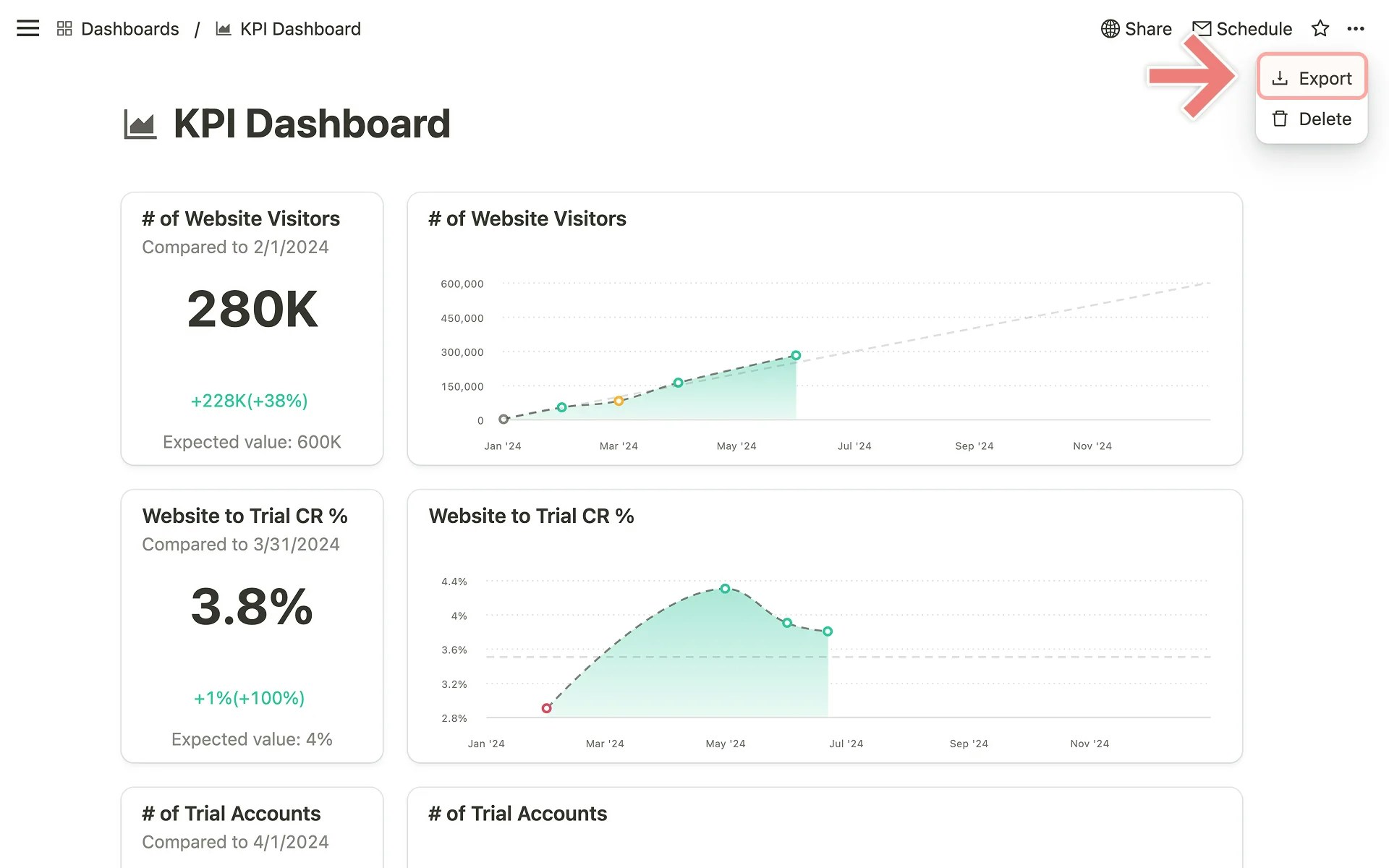
Dashboard-Ziellisten-Karte als CSV exportieren
Ziellisten-Karten auf Dashboards können einzeln als CSV-Dateien exportiert werden.1
Kartenmenü öffnen
Finde auf dem Dashboard die Ziellisten-Karte, die du exportieren möchtest. Klicke auf das Ziehgriff-Symbol in der oberen rechten Ecke der Karte, um das Kontextmenü zu öffnen.
2
Export auswählen
Klicke im Kontextmenü auf
Export. Die CSV-Datei wird automatisch heruntergeladen.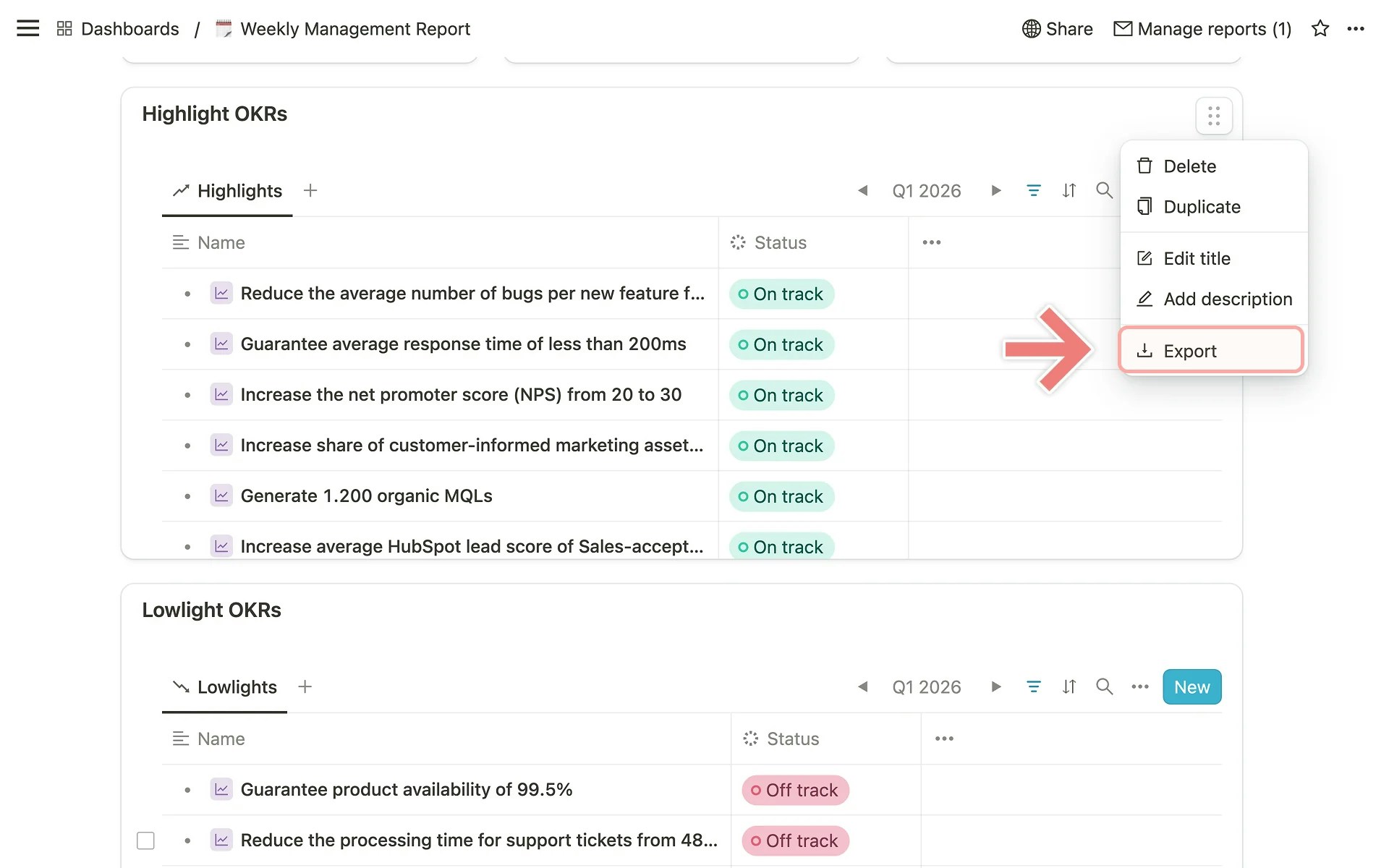
Exportieren mit Massenauswahl
Du kannst auch eine Auswahl von Zielen über die Massenauswahl in jeder Kaskaden- oder Ziellistenansicht exportieren.1
Ziele auswählen
Wähle in einer Kaskaden- oder Ziellistenansicht bis zu 10 Ziele über die Kontrollkästchen aus.
2
Über die Massenaktionsleiste exportieren
Klicke in der erscheinenden Massenaktionsleiste auf Export und folge der gleichen Format- und Layoutauswahl wie oben beschrieben.
Tipps
- Zuerst filtern. Verwende vor dem Export Ansichten und Filter, um die Daten auf genau das einzugrenzen, was du brauchst.
- Das richtige Layout wählen. Für Dokumente zum Drucken eignet sich Schmal (A4) am besten. Für Bildschirmfreigaben oder Präsentationen sind Breit oder Extra breit empfehlenswert.
- CSV für Analysen nutzen. Wenn du mit Zieldaten in Tools wie Excel oder Google Sheets arbeiten möchtest, ist CSV das richtige Format.