

Bevor du startest
- Du brauchst Schreibrechte auf die Workspace-Einstellungen in Mooncamp.
- Jeder, der sich anmelden soll, muss in deinem Mooncamp-Workspace mit genau derselben E-Mail-Adresse angelegt sein, mit der er sich bei Microsoft anmeldet, seinem Benutzerprinzipalnamen (UPN), z. B.
jane.doe@firma.de. Weichen die Adressen ab, schlägt die Anmeldung fehl. - Viele Organisationen lassen nur Apps zu, die ein Admin freigegeben hat. Dann brauchst du zusätzlich jemanden mit einer Admin-Rolle in Microsoft Entra ID (z. B. Cloudanwendungsadministrator, Anwendungsadministrator oder globaler Administrator). Ob das bei euch nötig ist, siehst du in Schritt 3.
Einrichtung
1
Anmeldung über Microsoft in Mooncamp erlauben
Gehe zu Einstellungen > Identität und Provisionierung und schalte unter Zugang Einloggen über Microsoft erlauben ein.
2
Nutzer in Mooncamp anlegen
Füge unter Einstellungen > Mitglieder alle hinzu, die sich anmelden sollen (siehe Mitglieder verwalten).
3
Einmal mit Microsoft anmelden
Öffne die Mooncamp-Anmeldeseite, klicke auf Anmelden via Microsoft und melde dich mit deinem Microsoft-Konto an.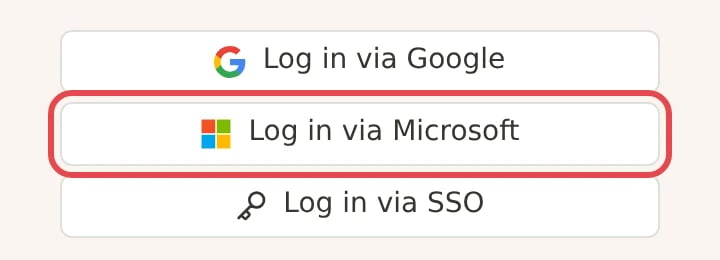
- Du bist in Mooncamp angemeldet: Deine Organisation erlaubt Nutzern, Apps selbst zuzustimmen. Du bist fertig, alle anderen Nutzer melden sich genauso an.
- Microsoft zeigt “Administratorgenehmigung erforderlich” bzw. “Genehmigung erforderlich” (englisch “Need admin approval” / “Approval required”): Ein Admin muss Mooncamp zuerst freigeben. Weiter mit dem nächsten Schritt.
4
Admin-Freigabe in Microsoft Entra ID einholen
Ein Entra-ID-Admin gibt Mooncamp einmal für die ganze Organisation frei. Dafür gibt es zwei Wege, siehe nächster Abschnitt.
5
Anmelden
Direkt nach der Freigabe können sich Nutzer mit Anmelden via Microsoft anmelden. Niemand muss danach noch etwas freigeben.
Admin-Freigabe einholen
Weg A: Der Admin meldet sich bei Mooncamp an
Das ist der schnellste Weg, wenn dein Entra-ID-Admin auch ein Mooncamp-Konto hat.- Der Admin öffnet die Mooncamp-Anmeldeseite und klickt auf Anmelden via Microsoft.
- Microsoft zeigt die Berechtigungen, die Mooncamp anfragt. Der Admin setzt den Haken bei Im Namen Ihrer Organisation zustimmen (englisch “Consent on behalf of your organization”) und klickt auf Akzeptieren.
Weg B: Der Nutzer stellt eine Anfrage, der Admin genehmigt sie
Wenn deine Organisation den Workflow für Administratoreinwilligungen eingeschaltet hat, kann der Nutzer direkt auf dem Hinweis “Genehmigung erforderlich” eine Anfrage senden:- Der Nutzer gibt eine kurze Begründung ein (z. B. “Anmeldung bei Mooncamp, unserem Tool für Zielmanagement”) und klickt auf Genehmigung anfordern.
- Der Admin bekommt eine E-Mail, meldet sich im Microsoft Entra Admin Center an und öffnet Entra ID > Unternehmensanwendungen > Administratoreinwilligungsanforderungen (unter Aktivität), Reiter Meine ausstehenden.
- Der Admin wählt die Anfrage für die App Mooncamp Login, prüft die Berechtigungen mit Berechtigungen überprüfen und zustimmen und erteilt die Zustimmung.
Nach der Freigabe findet der Admin Mooncamp im Entra Admin Center unter Entra ID > Unternehmensanwendungen > Alle Anwendungen (nach “Mooncamp Login” suchen). Unter Sicherheit > Berechtigungen erteilt Administratorzustimmung erteilen die Freigabe erneut für die ganze Organisation, z. B. wenn Berechtigungen entfernt wurden.
Was Mooncamp anfragt
Mooncamp fragt nur die Microsoft-Graph-Berechtigung User.Read (“Anmelden und Benutzerprofil lesen”) an. Damit liest Mooncamp Name und E-Mail-Adresse der Person, die sich anmeldet. Auf E-Mails, Dateien oder andere Nutzer hat Mooncamp über diese Anmeldung keinen Zugriff.Gut zu wissen
- SSO legt keine Nutzer an. Die Freigabe in Entra ID legt keine Nutzer in Mooncamp an. Nur wer zu deinem Mooncamp-Workspace hinzugefügt wurde, kann sich anmelden. Um Nutzer automatisch aus Entra ID anzulegen, zu aktualisieren und zu entfernen, nutze die Benutzerbereitstellung über SCIM (Enterprise).
- Einschränken, wer die App nutzen darf (optional). Nach der Freigabe dürfen sich standardmäßig alle Nutzer deiner Microsoft-Organisation bei der App anmelden; Mooncamp lässt trotzdem nur Mitglieder deines Workspaces hinein. Wenn du das auch in Entra ID einschränken willst, setze bei der App Mooncamp Login Zuweisung erforderlich und weise Nutzer oder Gruppen zu.
- Nur Microsoft erlauben. Wenn sich alle mit Microsoft anmelden, schalte unter Einstellungen > Identität und Provisionierung Einloggen über Passwort erlauben und Einloggen über Google erlauben aus.
Fehlerbehebung
Der Nutzer ist bei Microsoft angemeldet, kommt aber nicht in Mooncamp
Der Nutzer ist bei Microsoft angemeldet, kommt aber nicht in Mooncamp
Prüfe, ob der Nutzer unter Einstellungen > Mitglieder angelegt ist und die E-Mail-Adresse dort genau mit seiner Microsoft-Anmeldeadresse (Benutzerprinzipalname) übereinstimmt. Aliase zählen nicht.
Unsere Microsoft-Anmeldeadresse unterscheidet sich von der E-Mail-Adresse
Unsere Microsoft-Anmeldeadresse unterscheidet sich von der E-Mail-Adresse
Das kommt z. B. nach einer Umbenennung oder einer Tenant-Migration vor (Anmeldung
j.doe@firma.de, E-Mail jane.doe@firma.de). Lege den Nutzer in Mooncamp mit seiner Anmeldeadresse an. Geht das nicht, melde dich bei unserem Support: Wenn beide Adressen dieselbe Domain haben, können wir für deinen Workspace den Abgleich über die E-Mail-Adresse einschalten.Microsoft fragt weiter nach einer Genehmigung, obwohl der Admin Mooncamp freigegeben hat
Microsoft fragt weiter nach einer Genehmigung, obwohl der Admin Mooncamp freigegeben hat
Prüfe, ob die Zustimmung für die ganze Organisation erteilt wurde (Weg A mit Im Namen Ihrer Organisation zustimmen oder Weg B). Eine Freigabe für einen einzelnen Nutzer gilt nicht für die anderen.
Ich kann die Anmeldung per Passwort nicht ausschalten
Ich kann die Anmeldung per Passwort nicht ausschalten
Mindestens eine Anmeldemethode muss eingeschaltet bleiben, und die Anmeldemethode deiner aktuellen Sitzung kannst du nicht ausschalten. Melde dich zuerst mit Microsoft an und schalte dann die Anmeldung per Passwort aus.