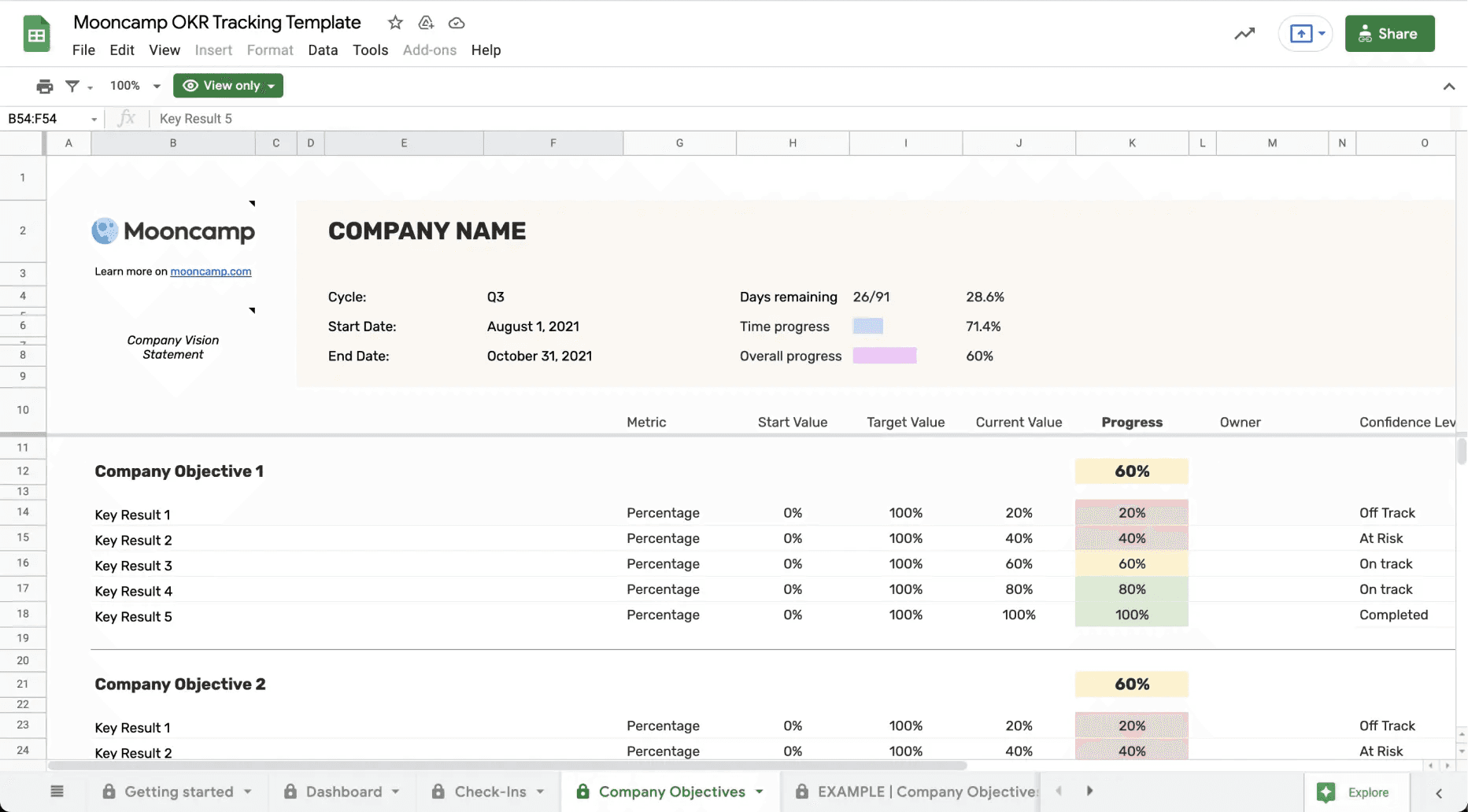
Esta plantilla de OKR para Google Sheets es una hoja de cálculo gratuita con varias pestañas: incluye un dashboard para toda la empresa, hojas de OKR separadas para la empresa y los equipos, fórmulas de progreso integradas y una pestaña de check-in. Funciona de forma nativa en Google Sheets (con coautoría e historial de versiones) y puedes exportarla a Excel con un solo clic. Lista para usar en menos de 10 minutos. Aprende a usar la plantilla de OKR más abajo o descárgala ahora mismo.
¿Buscas un lugar donde hacer seguimiento de todos tus OKRs? Has llegado al sitio indicado.
Esta plantilla de OKR para Google Sheets es intuitiva, fácil de mantener y la puede usar cualquier equipo, sin importar su tamaño ni su sector.
Ahora bien, antes de empezar a hacer seguimiento de los OKRs dentro de una plantilla de seguimiento de OKR en Google Sheets, asegúrate de que tanto los OKRs de la empresa como los de los equipos estén claramente definidos. Dedicar el tiempo suficiente a la planificación de OKR es un primer paso importante hacia una implementación exitosa.
Pero primero, un breve repaso de los objetivos y resultados clave.
¿Qué son los objetivos y resultados clave?
Los objetivos y resultados clave son un marco de trabajo ágil que ayuda a las organizaciones a definir mejor sus objetivos y a no perder el rumbo por el camino. Bien aplicada, la metodología OKR aporta más transparencia, una alineación más clara, más foco y mayor agilidad a una organización. Los objetivos son inspiradores y «no medibles»: describen el éxito a largo plazo de la organización. Los resultados clave funcionan como puntos de control orientados a resultados.
El método OKR nació en Intel en los años setenta y se dio a conocer al gran público gracias a su uso en empresas tecnológicas de éxito como Google, LinkedIn, Spotify y Slack. Hoy, los OKRs los utilizan equipos y organizaciones de todos los tamaños.
Puedes aprender más sobre los OKRs en nuestra Guía de OKR.
Qué incluye esta plantilla
- Varios consejos para implementar un sistema OKR con éxito
- Una guía para los check-ins en equipo
- Un dashboard para el progreso de los OKRs
- Pestañas de OKR para tu organización y tus distintos equipos
- Y, además, algunos ejemplos de OKR para inspirarte
Cómo usar la plantilla de OKR para Google Sheets
1. Accede a la plantilla
Abre la plantilla de seguimiento en Google Sheets. Para usar la plantilla necesitas una cuenta de Google. Si no tienes ninguna, o si tu equipo usa Microsoft, por ejemplo, puedes descargar sin más la versión de Excel. Si utilizas la plantilla a través de Google Sheets, tendrás que copiarla a Google Drive antes de poder abrirla.
Consejo: Te recomendamos designar a una o varias personas como responsables del proceso de OKR. Sobre todo si tu organización tiene muchos equipos.
2. Comparte la plantilla de seguimiento de OKR en Google Sheets
Como los OKRs solo funcionan de verdad cuando todo el mundo aporta su granito de arena, conviene poner la plantilla a disposición de todos. Es muy fácil: basta con usar el botón azul «Compartir» de la esquina superior derecha.
Al añadir cada contacto, tienes que fijar el permiso de acceso en «Editor». Así, cualquiera que abra la plantilla podrá contribuir de verdad. Si prefieres que no sea así, puedes cambiar el tipo de permiso a «Lector»: de este modo, solo el administrador y otras personas autorizadas podrán editar la plantilla.
3. Primeros pasos
En cuanto abras el archivo, la primera pestaña, «Getting Started», te guiará por las funciones de la plantilla de seguimiento de OKR y te mostrará dónde encontrarlas. Además, te indica qué información debes poner en cada sitio. Aquí también encontrarás recursos y enlaces útiles sobre OKRs.
4. Vista general del dashboard de OKR
En la segunda pestaña encontrarás el dashboard. Aquí puedes ver fácilmente el progreso de un equipo concreto o de toda la empresa.
Consejo: El dashboard extrae automáticamente la información de las distintas hojas de la empresa y de los equipos. Por ejemplo, si el equipo de Marketing actualiza uno de sus resultados clave en la pestaña del equipo, la barra de progreso de la pestaña Dashboard también subirá.
5. Check-ins
Para que los OKRs influyan en el trabajo diario, los check-ins periódicos son fundamentales. La regularidad es clave para que los OKRs contribuyan al éxito del negocio. En la segunda pestaña, «Check-In», encontrarás instrucciones para hacer un check-in de OKR periódico.
Consejo: Como a veces hay que ajustar los objetivos y resultados clave al inicio de un nuevo ciclo, es imprescindible tener una rutina de check-in rigurosa.
6. Añade la información del ciclo
Antes de añadir tus objetivos y resultados clave, tienes que ajustar el ciclo activo en la parte superior de cada hoja de OKR. A partir de ahí, las hojas calcularán automáticamente el tiempo que queda del ciclo y sincronizarán el dashboard.
7. Define los OKRs de la empresa y de los equipos
En la práctica, los OKRs se desarrollan primero de arriba abajo y luego de abajo arriba. Es decir: en un primer paso, la dirección suele definir los OKRs de la empresa. Después, se anima a los equipos a formular sus propios OKRs, en línea con los OKRs de la empresa de nivel superior. Si tus OKRs ya están definidos, añade primero los nombres de los equipos en la parte superior de cada hoja y, a continuación, rellena tus objetivos y resultados clave.
Si necesitas un poco de inspiración para tus OKRs, echa un vistazo a las pestañas «EXAMPLE» 5 y 7, donde encontrarás algunos ejemplos.
8. Añade información complementaria
Para actualizar los valores iniciales y los valores objetivo, modifica la información de las columnas H e I. Para hacer seguimiento y calcular el progreso de tus resultados clave, ajusta el valor actual en la celda «J».
Si quieres, puedes rellenar información adicional sobre tus OKRs, como por ejemplo:
- Métrica: ¿en qué unidad se mide el resultado clave?
- Nivel de confianza: ¿cuánta confianza tienes en que alcanzarás el resultado clave al final del ciclo de OKR?
- Responsable: ¿quién se encarga del resultado clave o del objetivo?
Consejo: Se recomienda no tener más de 5 objetivos, con entre 1 y 5 resultados clave cada uno. Si superas este límite, corres el riesgo de abarcar demasiadas cosas a la vez. Ponte objetivos ambiciosos, pero no apuntes demasiado alto cuando estés empezando con los OKRs o cuando seas un equipo pequeño.
9. Comprobación final
- ¿Están incluidos todos los equipos?
- ¿Son los objetivos lo bastante ambiciosos?
- ¿Los resultados clave parecen ambiciosos pero alcanzables?
- ¿Son los resultados clave fáciles de medir y auténticos resultados, y no solo tareas, proyectos o KPIs?
- ¿Tienen los objetivos el nivel adecuado de incomodidad motivadora (~70 % de confianza)?
- ¿Se muestran correctamente todos los OKRs y la información del ciclo?
- ¿Has establecido un proceso de check-in periódico?
Señales de que tu configuración en Google Sheets se te ha quedado pequeña
Una hoja de seguimiento de OKR en Google Sheets aguanta más de lo que la mayoría espera. La coautoría y el historial de versiones disimulan un montón de pequeños problemas. Pero llega un punto en el que la hoja deja de ser la única fuente de la verdad y se convierte en algo alrededor de lo cual la gente se organiza. Los síntomas visibles:
- La hoja maestra ha dejado de ser única. Al menos un equipo ha creado su propia copia para «ordenar las cosas» o «filtrar solo lo nuestro».
- Más de 30 resultados clave en total en toda la organización. La consolidación del dashboard necesita ajustes manuales en las fórmulas al inicio de cada nuevo ciclo.
- El historial de versiones deja de ayudar. Volver a un estado limpio implica revisar decenas de versiones sin tener la certeza de cuál contiene los números correctos.
- Los check-ins se saltan porque la celda que hay que actualizar está enterrada en la pestaña 7 y nadie recuerda dónde.
- Las solicitudes de acceso se acumulan. Los nuevos empleados y los colaboradores de otras áreas se pasan el primer día del trimestre esperando a que les den permisos.
- Se ha añadido una segunda capa para tapar los límites de la plantilla (IMPORTRANGE, gráficos vinculados o un documento de «reporting» aparte). Esa capa se ha convertido en un único punto de fallo.
Si nada de esto te suena, quédate en Sheets. Una hoja de cálculo que funciona rara vez gana algo añadiendo la carga de más software. Si te aplican dos o más de estas señales, una herramienta de OKR específica como Mooncamp le quita a la hoja el papel de fuente de la verdad y le da a la alineación su propio espacio.