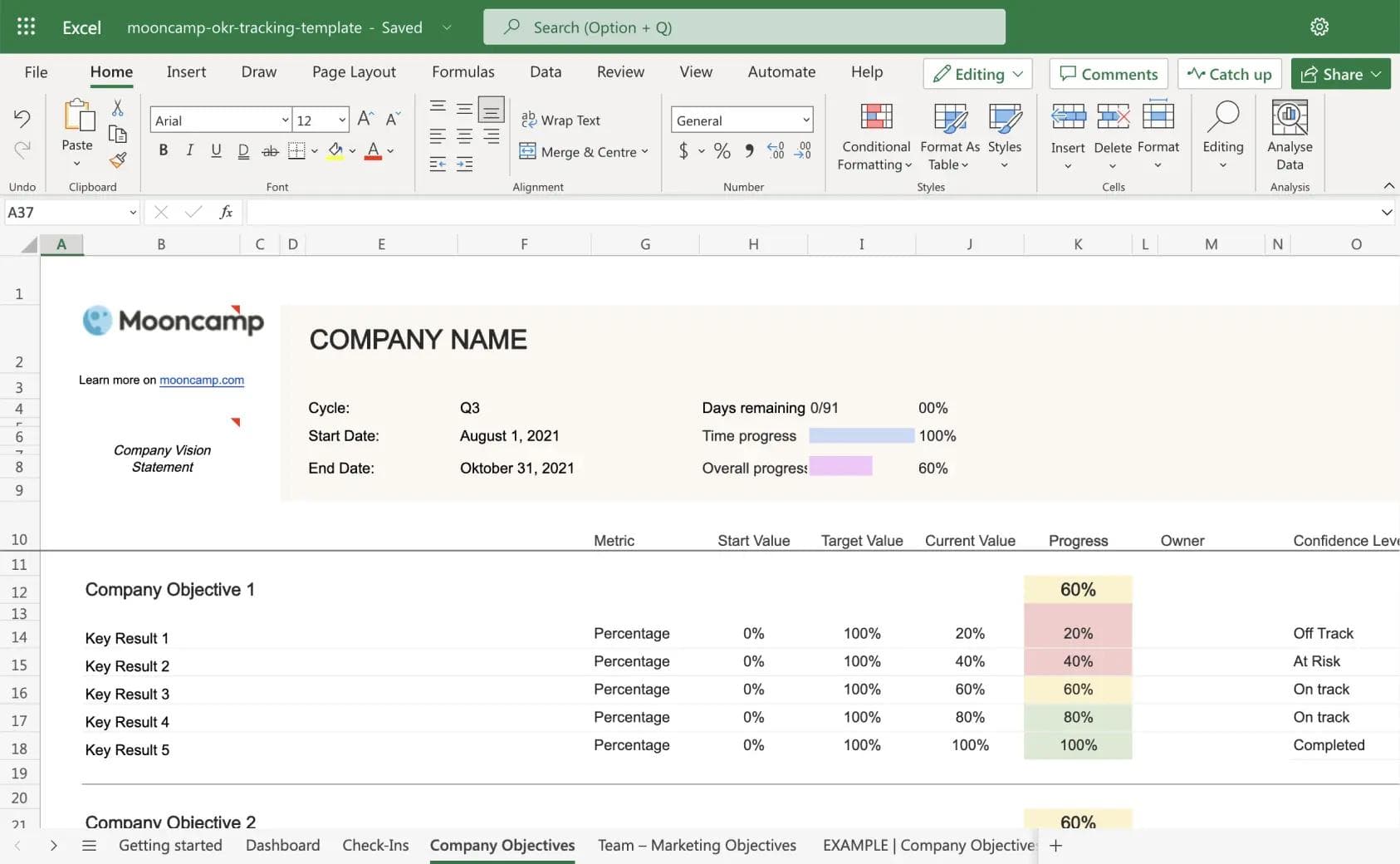
Esta plantilla de OKR en Excel es una hoja de cálculo gratuita con varias pestañas: incluye un dashboard para toda la empresa, hojas de OKR separadas para la empresa y los equipos, fórmulas de progreso integradas y una pestaña de check-in. Funciona en Excel (Microsoft 365) y Google Sheets, permite la coautoría y está lista para usar en menos de 10 minutos. Aprende a usar la plantilla de OKR más abajo o descárgala ahora mismo.
¿Quieres tener siempre una visión general de tus OKRs y hacer seguimiento de tu progreso en un solo lugar?
Nuestra plantilla de OKR en Excel gratuita es perfecta para quienes no quieren empezar directamente con un software de OKR. Es intuitiva, fácil de rellenar y la puede usar cualquier empresa o equipo, sin importar su tamaño ni su sector. Además, nuestra plantilla de OKR en Excel se puede personalizar fácilmente para adaptarse a tus necesidades.
Ahora bien, antes de rellenar la plantilla de seguimiento de OKRs en Excel, asegúrate de que la planificación de OKR esté terminada y de que todos los OKRs, tanto a nivel de empresa como de equipo, estén claramente definidos. Si necesitas ayuda con esto, nuestra plantilla de planificación de OKR en Miro te será útil.
¿Qué son los objetivos y los resultados clave?
Antes de analizar en detalle la plantilla de OKR en Excel, repasemos rápidamente lo básico: los OKRs (siglas en inglés de “Objectives and Key Results”, es decir, objetivos y resultados clave) son un marco ágil para la gestión estratégica. Ayuda a las organizaciones a definir mejor sus objetivos y a hacer seguimiento del progreso real.
Los OKRs suelen definirse cada trimestre. Se componen de objetivos cualitativos e inspiradores, alineados con la visión y la misión de la empresa. Estos objetivos se definen en todos los niveles, los equipos los ponen en práctica y se miden a través de resultados clave cuantitativos.
Bien aplicado, el método OKR hace que las empresas sean más flexibles, más enfocadas y más exitosas. Además, aporta transparencia y una alineación más clara.
💡 Consejo: puedes aprender todos los detalles sobre los OKRs en nuestra Guía de OKR.
¿Por qué usar una plantilla de OKR?
Las plantillas de OKR resultan especialmente útiles para las organizaciones que empiezan a trabajar con OKRs. Una plantilla de OKR sencilla ayuda a planificar, hacer seguimiento y mostrar los OKRs con claridad. En resumen: facilita mucho los primeros pasos con los OKRs.
Cuantos más empleados tiene una empresa y cuantos más objetivos y resultados clave tienes que controlar, más útil resulta un software de OKR específico como Mooncamp.
💡 Consejo: en nuestro blog te presentamos distintos tipos de plantillas de OKR y explicamos qué ventajas y limitaciones tienen las plantillas de OKR gratuitas.
Qué incluye la plantilla de OKR en Excel
- Varios consejos para implementar un sistema de OKR con éxito
- Una guía para hacer check-ins en equipo
- Un dashboard para ver el progreso general de los OKRs
- Pestañas de OKR para la organización y todos los equipos
- Algunos ejemplos de OKR inspiradores
Cómo usar la plantilla de OKR en Excel
1. Descargar la plantilla
Para empezar necesitas dos cosas: nuestra plantilla de OKR en Excel y una cuenta de Excel con una suscripción a Microsoft 365. Si no tienes esto último (o si tu equipo usa Google, por ejemplo), puedes usar sin problema la versión para Google Sheets. En cualquier caso, copia la hoja a tu espacio de trabajo personal para poder abrirla y editarla.
2. Haz que la plantilla de OKR en Excel sea accesible para todos
Los OKRs solo funcionan bien cuando todo el mundo rema en la misma dirección. Por eso conviene guardar la plantilla de forma que todos puedan acceder a ella. Lo ideal es que ajustes la configuración de uso compartido del documento de Excel para que varias personas puedan trabajar en él a la vez.
Esto se consigue con la «coautoría». Si usas una versión de Excel que admita esta función, puedes «compartir» fácilmente la hoja con varias personas desde la esquina superior derecha. Solo tienes que introducir las direcciones de correo correspondientes. A partir de ahí, las personas pueden trabajar juntas en el documento a través de la aplicación de escritorio. Nota importante: el archivo debe estar en OneDrive, OneDrive for Business o en una biblioteca de SharePoint. Debes activar el guardado automático (esquina superior izquierda).
Puedes consultar instrucciones detalladas y todos los requisitos en la guía de Microsoft sobre la coautoría en Excel.
3. Primeros pasos
¿Todo listo para empezar? En cuanto abras el archivo de Excel, la primera pestaña, «Getting Started», te guiará por todas las funciones de la plantilla de seguimiento de OKRs y te mostrará dónde encontrarlas. Además, esta pestaña explica paso a paso qué información debes introducir y dónde, para poner todo en marcha. También encontrarás aquí más recursos y enlaces relacionados con los OKRs.
4. Supervisa todos los OKRs en el dashboard
En la segunda pestaña encontrarás el dashboard de OKR. Desde aquí puedes supervisar de un vistazo el progreso de toda la organización y de cada equipo.
💡 Consejo: el dashboard extrae automáticamente la información de las distintas hojas de empresa y de equipo. Por ejemplo, si tu equipo de marketing actualiza un resultado clave en su pestaña (más sobre esto en un momento), la barra de progreso de la pestaña del dashboard también se ajustará.
5. Check-ins
Los check-ins semanales son fundamentales en el trabajo diario con OKRs. Por eso, nuestra plantilla de OKR en Excel incluye una pestaña «check-in» adicional, con instrucciones para crear una rutina de check-in constante, tanto para los OKRs de empresa como para los de equipo.
6. Añadir el ciclo de OKR activo
Antes de introducir tus objetivos y resultados clave, ajusta la información sobre el ciclo de OKR activo en la parte superior de cada hoja de OKR (mira la imagen). A partir de ahí, las hojas calcularán automáticamente el tiempo que queda del ciclo y sincronizarán el dashboard.
7. Definir los OKRs de la empresa y de los equipos
En cuanto la planificación de OKR esté terminada y todos los objetivos y resultados clave estén definidos, puedes introducirlos en sus pestañas correspondientes. Hay una pestaña para los objetivos y resultados clave de la empresa (de nivel superior) y varias hojas de equipo. Por supuesto, puedes añadir los nombres de tus equipos en la parte superior de cada hoja.
💡 Consejo: si necesitas algo de inspiración, encontrarás dos pestañas «EXAMPLE» con varios ejemplos en la plantilla. Nuestro blog también ofrece consejos útiles (y fórmulas sencillas) para escribir OKRs.
8. Completar los detalles y el estado
¡Ya casi está! Una vez que hayas introducido todos los objetivos y resultados clave, solo falta añadir algunos datos más: para actualizar los valores inicial y objetivo de los resultados clave, ajusta la información de las columnas «H» e «I». Para calcular y hacer seguimiento del progreso de cada resultado clave, ajusta el valor actual en la celda «J».
Si quieres, puedes completar información adicional para tus OKRs, como por ejemplo:
- Métrica: ¿qué unidad se usa para medir el resultado clave?
- Nivel de confianza: ¿cuánta confianza tienes en que alcanzarás el resultado clave al final del ciclo de OKR actual?
- Responsable: ¿quién se encarga del resultado clave o del objetivo?
💡 Consejo: recomendamos definir un máximo de 2 a 4 objetivos con 2 a 4 resultados clave por equipo. De lo contrario, es muy fácil perder el foco.
9. Lista de comprobación: ¿lo has tenido todo en cuenta?
- ¿Están incluidos todos los equipos y empleados?
- ¿Cada equipo tiene su propia hoja de OKR?
- ¿Son los objetivos lo bastante aspiracionales?
- ¿Son los resultados clave ambiciosos, pero alcanzables?
- ¿Son los resultados clave fáciles de medir y verdaderos resultados, no solo tareas, proyectos o KPIs?
- ¿Tienen los objetivos el nivel adecuado de incomodidad motivadora (~70 % de confianza)?
- ¿Se muestran correctamente todos los OKRs y la información del ciclo?
- ¿Has establecido un proceso de check-in periódico?
Cuándo dejar atrás la plantilla de Excel
Excel funciona hasta que deja de hacerlo. Estas son las señales concretas de que la hoja de cálculo ha tocado techo. Cuando se cumplen dos o más, la plantilla frena a tu equipo más de lo que lo ayuda:
- Más de 3 equipos hacen seguimiento de OKRs en el mismo archivo (o en sus propias copias).
- Más de 30 resultados clave en total en toda la organización.
- Circula más de una versión del archivo («¿cuál es la actual?» empieza a aparecer en Slack).
- El dashboard lleva más de 48 horas sin actualizarse en algún momento del ciclo.
- Se saltan los check-ins porque actualizar la hoja lleva más tiempo que el propio check-in.
- Se han sobrescrito fórmulas por accidente al menos una vez en el trimestre actual.
Por debajo de estos umbrales, Excel es realmente la herramienta adecuada. Por encima, una herramienta de OKR específica elimina el seguimiento manual y mantiene la alineación visible sin tener que hacer malabares con los archivos.