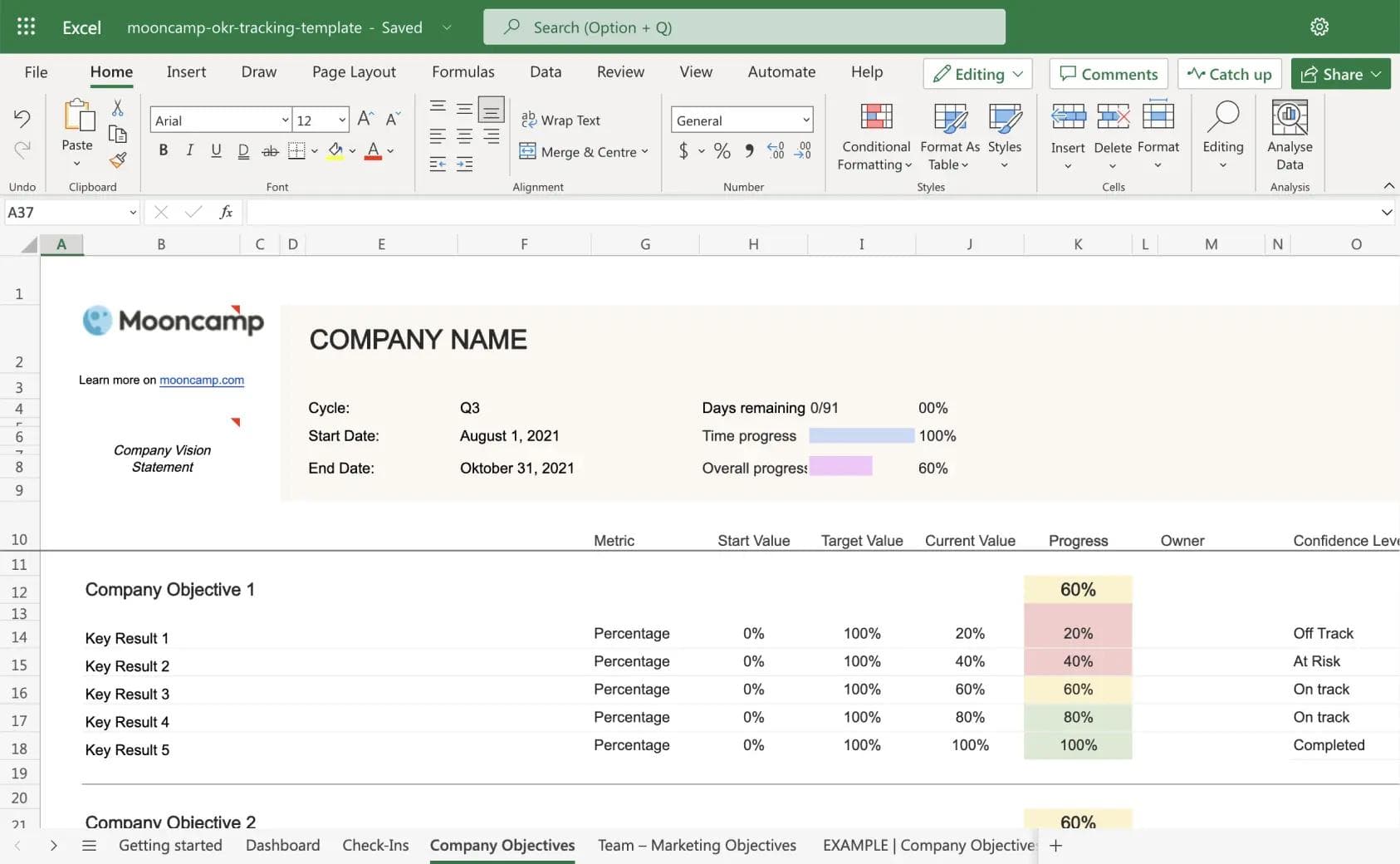
Este modelo de OKR em Excel é uma planilha gratuita com várias abas: um painel para toda a empresa, planilhas de OKR separadas para a empresa e para as equipes, fórmulas de progresso já prontas e uma aba de check-in. Funciona no Excel (Microsoft 365) e no Google Sheets, permite coautoria e está pronto para uso em menos de 10 minutos. Veja como usar o modelo de OKR logo abaixo ou baixe agora mesmo.
Quer ter uma visão geral dos seus OKRs a qualquer momento e acompanhar o seu progresso em um só lugar?
O nosso modelo gratuito de OKR em Excel é perfeito para quem não quer começar direto com um software de OKR. Ele é intuitivo, fácil de preencher e pode ser usado por qualquer empresa ou equipe, seja qual for o tamanho ou o setor. Além disso, o nosso modelo de OKR em Excel pode ser facilmente personalizado para atender às suas necessidades.
Antes de preencher o modelo de acompanhamento de OKR em Excel, porém, certifique-se de que o planejamento de OKR está concluído e de que todos os OKRs, tanto no nível da empresa quanto no das equipes, estão claramente definidos. Se precisar de ajuda com isso, o nosso modelo de planejamento de OKR no Miro pode ajudar.
O que são Objetivos e Resultados-Chave?
Antes de entrarmos em detalhes sobre o modelo de OKR em Excel, aqui vai uma recapitulação rápida do básico: OKR (sigla em inglês para “Objectives and Key Results”, ou Objetivos e Resultados-Chave) é um framework ágil de gestão estratégica. Ele ajuda as organizações a definir metas melhor e a acompanhar o progresso real.
Os OKRs costumam ser definidos a cada trimestre. Eles reúnem Objetivos qualitativos e inspiradores, alinhados à visão e à missão da empresa. Os Objetivos são definidos em todos os níveis, colocados em prática pelas equipes e acompanhados por meio de Resultados-Chave quantitativos.
Quando bem aplicado, o método OKR torna as empresas mais flexíveis, focadas e bem-sucedidas. Também gera mais transparência e um alinhamento mais claro.
💡 Dica: saiba todos os detalhes sobre OKRs no nosso Guia de OKR.
Por que usar um modelo de OKR?
Modelos de OKR são especialmente úteis para organizações que estão começando a trabalhar com OKRs. Um modelo simples de OKR ajuda a planejar, acompanhar e exibir os OKRs com clareza. Em resumo: ele facilita muito os primeiros passos com OKRs.
Quanto mais colaboradores uma empresa tem e quanto mais Objetivos e Resultados-Chave você precisa acompanhar, mais útil se torna um software de OKR dedicado como o Mooncamp.
💡 Dica: no nosso blog, apresentamos diferentes tipos de modelos de OKR e explicamos quais vantagens e limitações os modelos gratuitos de OKR têm.
O que o modelo de OKR em Excel inclui
- Várias dicas para implementar um sistema de OKR bem-sucedido
- Um guia de check-ins por equipe
- Um painel com o progresso geral dos OKRs
- Abas de OKR para a organização e todas as equipes
- Alguns exemplos de OKR inspiradores
Como usar o modelo de OKR em Excel
1. Baixe o modelo
Para começar, você vai precisar de duas coisas: o nosso modelo de OKR em Excel e uma conta do Excel com assinatura do Microsoft 365. Se você não tiver a assinatura (ou se a sua equipe usa o Google, por exemplo), pode simplesmente usar a versão para Google Sheets. De qualquer forma, copie a planilha para o seu espaço de trabalho pessoal para poder abri-la e editá-la.
2. Deixe o modelo de OKR em Excel acessível para todo mundo
OKRs só funcionam bem quando todo mundo rema na mesma direção. Por isso, vale a pena guardar o modelo de um jeito acessível para todo mundo. O ideal é ajustar as configurações de compartilhamento do documento do Excel para que várias pessoas possam trabalhar nele ao mesmo tempo.
Isso é possível com a função de “coautoria”. Se você usa uma versão do Excel que oferece esse recurso, basta clicar em “compartilhar” no canto superior direito da planilha e informar os e-mails das pessoas envolvidas. A partir daí, todo mundo pode trabalhar junto no documento pelo aplicativo de desktop. Atenção: o arquivo precisa estar no OneDrive, no OneDrive for Business ou em uma biblioteca do SharePoint. O salvamento automático (canto superior esquerdo) também precisa estar ativado.
Você encontra instruções detalhadas e todos os requisitos no guia da Microsoft sobre coautoria no Excel.
3. Primeiros passos
Tudo pronto para começar? Assim que você abrir o arquivo do Excel, a primeira aba, “Getting Started”, vai te guiar por todas as funcionalidades do modelo de acompanhamento de OKR e mostrar onde encontrar cada uma. Essa aba também explica passo a passo onde inserir cada informação para você dar os primeiros passos. Além disso, ali você encontra mais recursos e links sobre OKRs.
4. Acompanhe todos os OKRs no painel
Na segunda aba, você encontra o painel de OKR. Nele, dá para acompanhar de relance o progresso de toda a organização e de cada equipe.
💡 Dica: o painel puxa automaticamente as informações das diferentes planilhas de empresa e de equipe. Por exemplo, se a sua equipe de marketing atualizar um Resultado-Chave na aba do time (mais sobre isso adiante), a barra de progresso na aba do painel também se ajusta.
5. Check-ins
Check-ins semanais são essenciais no dia a dia com OKRs. Por isso, o nosso modelo de OKR em Excel traz uma aba extra de “check-in”, com instruções para criar uma rotina consistente de check-ins, tanto para os OKRs da empresa quanto para os das equipes.
6. Adicione o ciclo de OKR ativo
Antes de inserir seus Objetivos e Resultados-Chave, ajuste as informações sobre o ciclo de OKR ativo na parte de cima de cada planilha de OKR (veja a imagem). A partir daí, as planilhas calculam automaticamente o tempo restante do ciclo e sincronizam o painel.
7. Defina os OKRs da empresa e das equipes
Assim que o planejamento de OKR estiver concluído e todos os Objetivos e Resultados-Chave estiverem definidos, você pode inseri-los nas respectivas abas. Há uma aba para os Objetivos e Resultados-Chave de nível mais alto, da empresa, e várias planilhas de equipe. Claro, você pode colocar o nome da sua equipe na parte de cima de cada planilha.
💡 Dica: se precisar de um pouco de inspiração, o modelo traz duas abas “EXAMPLE” com alguns exemplos prontos. O nosso blog também tem dicas úteis (e fórmulas simples) sobre como escrever OKRs.
8. Complete os detalhes e o status
Quase lá! Depois de inserir todos os Objetivos e Resultados-Chave, só faltam mais alguns dados: para atualizar o valor inicial e o valor-alvo dos Resultados-Chave, ajuste as informações nas colunas “H” e “I”. Para calcular e acompanhar o progresso de cada Resultado-Chave, atualize o valor atual na célula “J”.
Se quiser, você pode preencher informações adicionais para os seus OKRs, como:
- Métrica: qual unidade é usada para medir o Resultado-Chave?
- Nível de confiança: qual é a sua confiança de que vai alcançar o Resultado-Chave até o final do ciclo de OKR atual?
- Responsável: quem é o responsável pelo Resultado-Chave e/ou pelo Objetivo?
💡 Dica: recomendamos definir no máximo de 2 a 4 Objetivos com 2 a 4 Resultados-Chave por equipe. Caso contrário, é muito fácil perder o foco.
9. Checklist: você já pensou em tudo?
- Todas as equipes e todos os colaboradores estão incluídos?
- Cada equipe tem a própria planilha de OKR?
- Os Objetivos são inspiradores o bastante?
- Os Resultados-Chave são ambiciosos, mas alcançáveis?
- Os Resultados-Chave são fáceis de medir e são realmente resultados, não apenas tarefas, projetos ou KPIs?
- Os Objetivos têm o nível certo de desconforto motivador (~70% de confiança)?
- Todos os OKRs e as informações do ciclo estão exibidos corretamente?
- Existe um processo regular de check-ins definido?
Quando deixar de usar o modelo de Excel
O Excel funciona até parar de funcionar. Estes são os sinais concretos de que a planilha bateu no teto. Quando dois ou mais deles forem verdadeiros, o modelo está atrapalhando mais a sua equipe do que ajudando:
- Mais de 3 equipes acompanham OKRs no mesmo arquivo (ou em cópias próprias).
- Mais de 30 Resultados-Chave no total, somando toda a organização.
- Mais de uma versão do arquivo está circulando (“qual é a atual?” vira pergunta recorrente no Slack).
- O painel fica mais de 48 horas desatualizado em algum momento do ciclo.
- Os check-ins são pulados porque atualizar a planilha demora mais do que o próprio check-in.
- Fórmulas foram sobrescritas por acidente pelo menos uma vez no trimestre atual.
Abaixo desses limites, o Excel é mesmo a ferramenta certa. Acima deles, uma ferramenta de OKR dedicada tira o trabalho manual de cobrar atualização e mantém o alinhamento visível sem o malabarismo com arquivos.